|
|
相关主题
可能发生的问题...
1. 当WiFi设备无法上网时,请先进入华硕无线路由器查看网络地图是否显示已断线? 当WiFi设备无法上网时,是否有线设备也无法上网?
如果网络状态显示为断线或有线设备也无法上网,请参考:
• [网络地图] 互联网状态说明
• [故障排查] 通过路由器无法上网
2. 如果调制解调器/光猫有无线功能,当WiFi设备无法上网时,请测试通过调制解调器/光猫的无线是否可上网成功?
若可以,请进入华硕无线路由器查看网络地图是否显示断线? 请参考:
• [网络地图] 互联网状态说明
• [故障排查] 通过路由器无法上网
若不行,(1).可能是调制解调器/光猫异常,请联系您的网络服务运营商(ISP),如:中国电信
(2).若调制解调器/光猫有线可以连接,请参考以下方式排查。
3. 当您使用无线路由器上网时,发现无线连接设备容易断线。(如使用手机、电脑等连接您的无线路由器2.4GHz或5GHz时容易断线 )
您可以参考以下步骤进行简单的故障排查。
本文介绍
1. 将您的无线路由器固件更新到最新版本
华硕通过无线路由器的固件更新,改善并增进路由器的性能,并修复已知的问题。故建议您保持使用最新的路由器固件版本。
您可以通过华硕路由器App 或华硕路由器Web GUI(网页控制页面)更新固件版本。
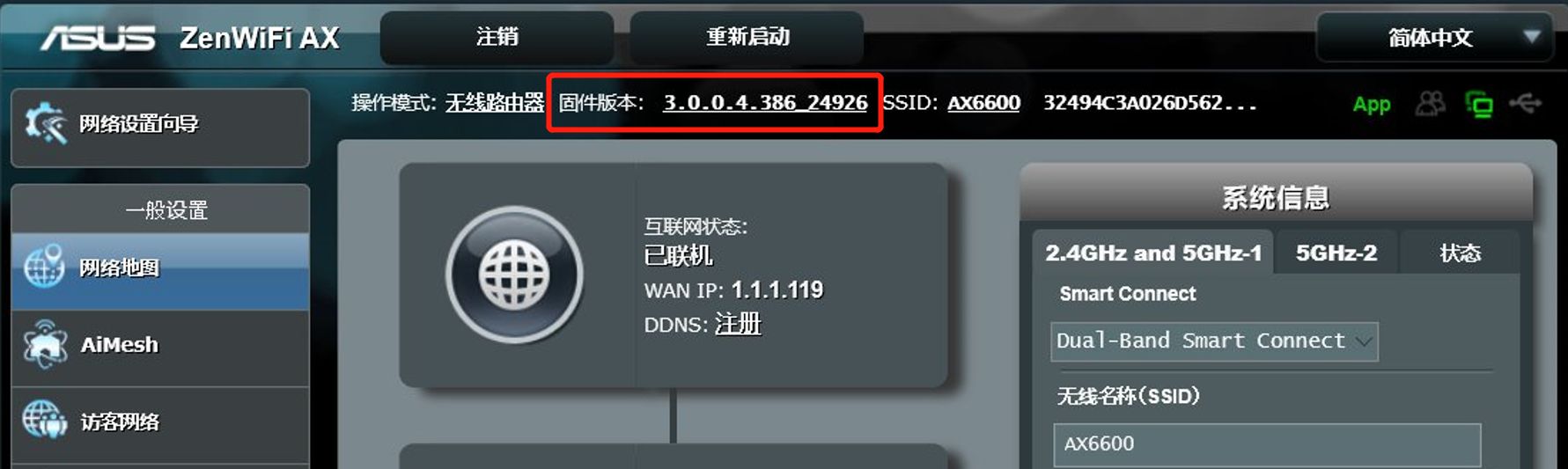
- 进入路由器控制页面,点击[网络地图] 上方的 [固件版本],确认您的路由器固件版本已更新为最新版本。
- 进入华硕路由器App,点击[设置] > [固件更新] > [检查新版固件],确认您的路由器固件版本已更新为最新版本。
更新路由器固件的相关说明,请参考:
2. 将频道带宽设置为默认值
频道带宽将会影响您的无线速度效能跟信号稳定性,设置默认时无线路由器将会自动调整频道带宽。
- 频段 2.4 GHz : 默认频道带宽 [20/40 MHz]。
- 频段 5 GHz / 5 GHz-1 / 5 GHz-2 : 默认频道带宽 [20/40/80 MHz]。
注意:
(1) 无线网络部份功能会因固件版本不同而有所差异。
(2) 目前仅支持从通过华硕路由器控制页面(Web GUI)调整频道带宽。
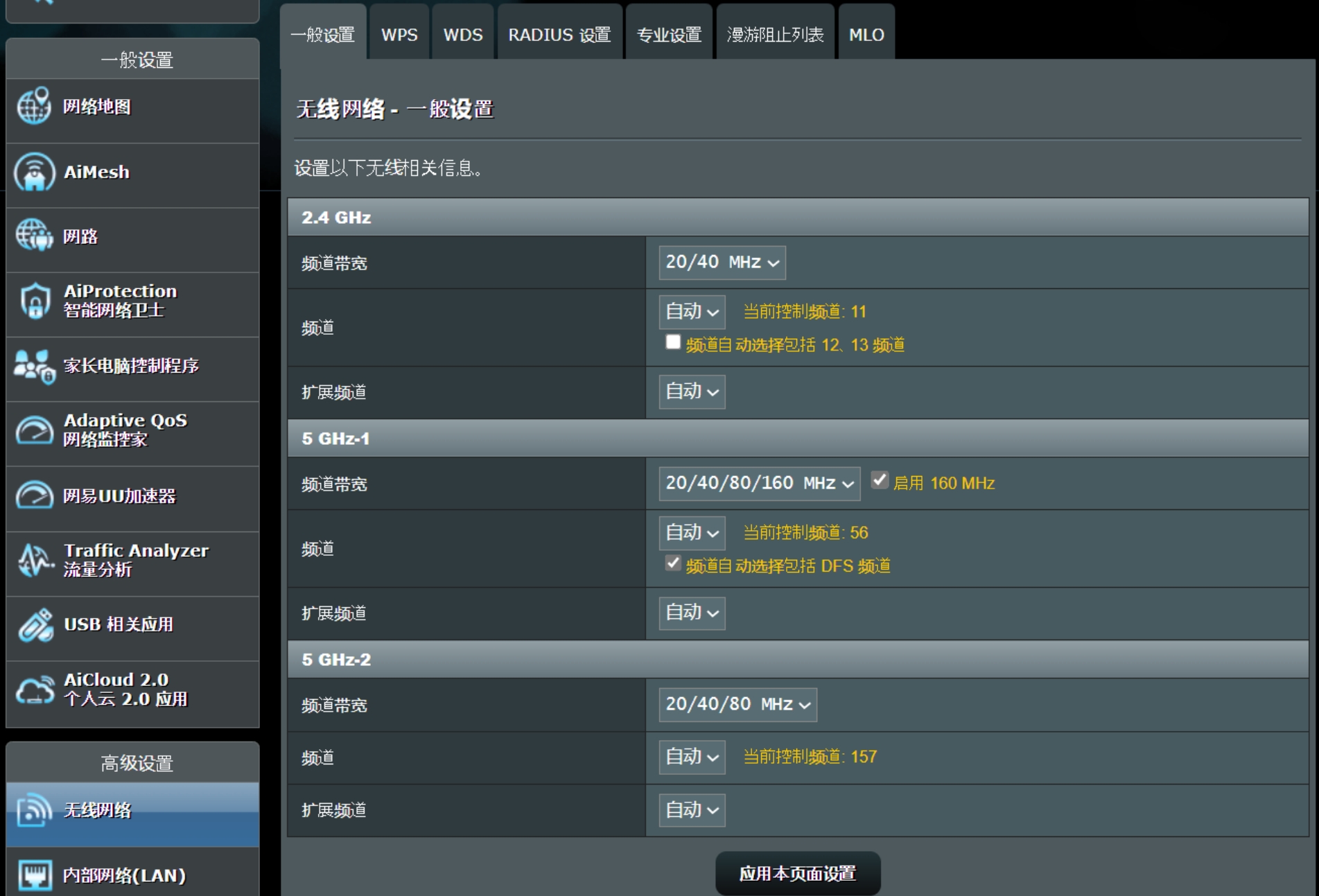
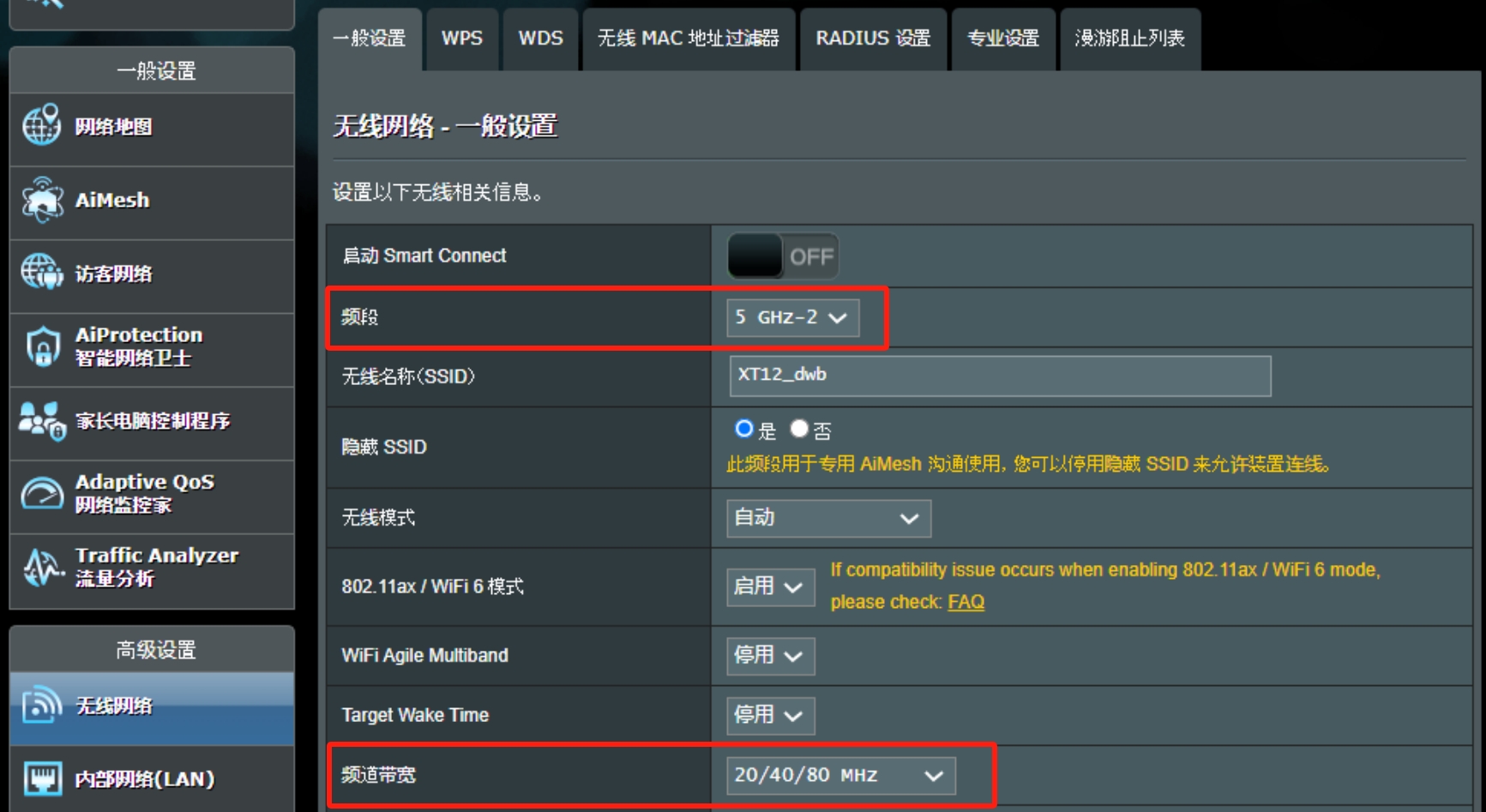
进入路由器控制页面,请点击 [无线网络] > [一般设置],您可以分别设置不同频段( 2.4 GHz / 5 GHz / 5 GHz-2 )的频道带宽。
界面一: 支持固件 3.0.0.6.102_35404 版本以后(含)的路由器
界面二: 支持固件 3.0.0.6.102_35404 版本以前的路由器
更多内容请参考 [无线路由器] 如何在华硕路由器中调整频道带宽来提高无线速度
3. 请尝试切换到干扰较少的无线频道
日常生活中,可能有许多无线产品也正通过与您的路由器相同的频道在传输信号,您的无线频道中所受到的干扰就可能较多。
华硕无线路由器在无线频道默认为[自动],建议您尝试手动更换无线频道到其他频道。
注意:
(1)您的所在地支持的 2.4 GHz、5 GHz 和 6 GHz WiFi无线频道会因为该国家/地区的法律和限制会有所差异。
(2)无线网络部份功能会因固件版本不同而有所差异。
(3)目前仅支持从通过华硕路由器控制页面(Web GUI)调整频道带宽。
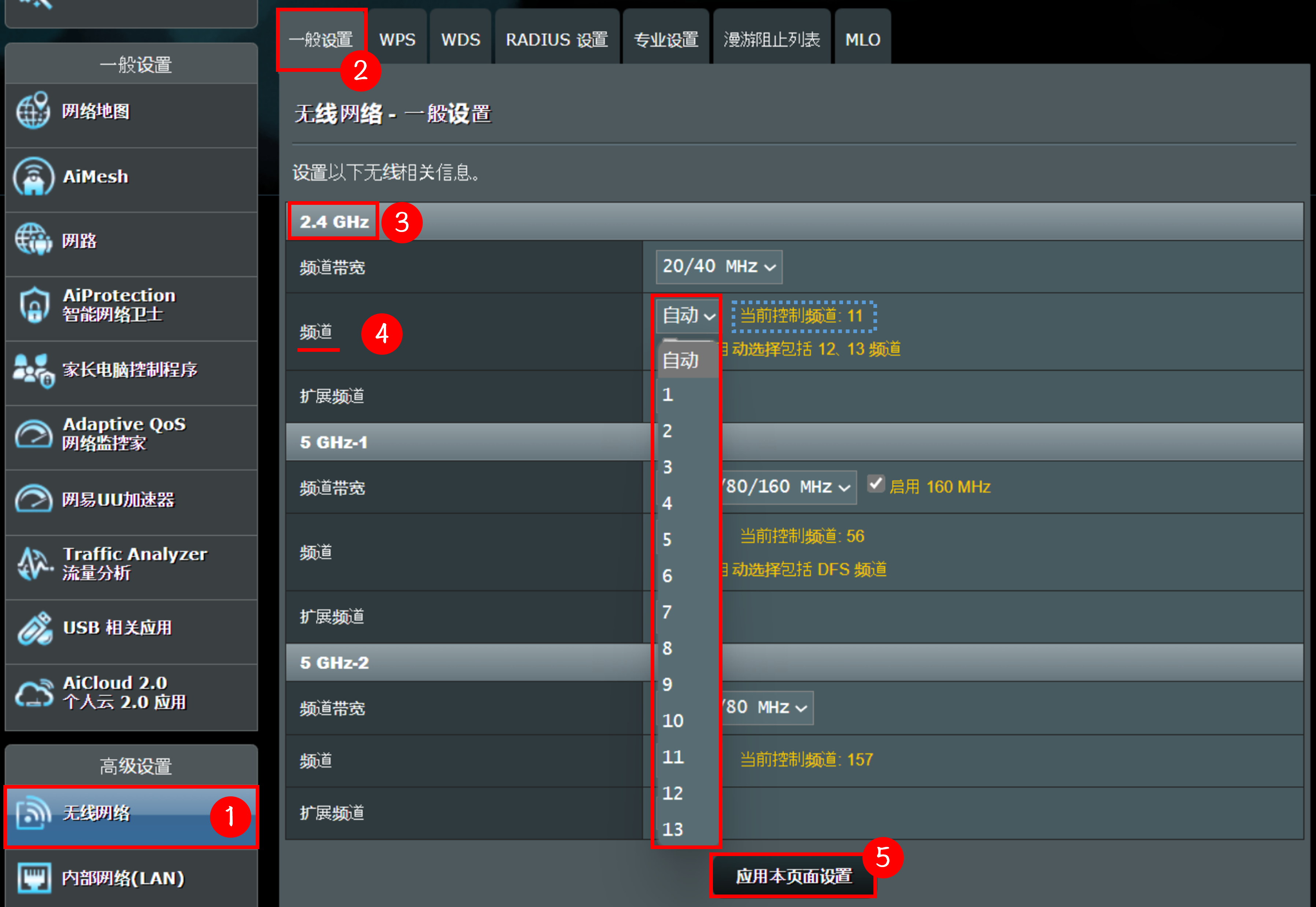
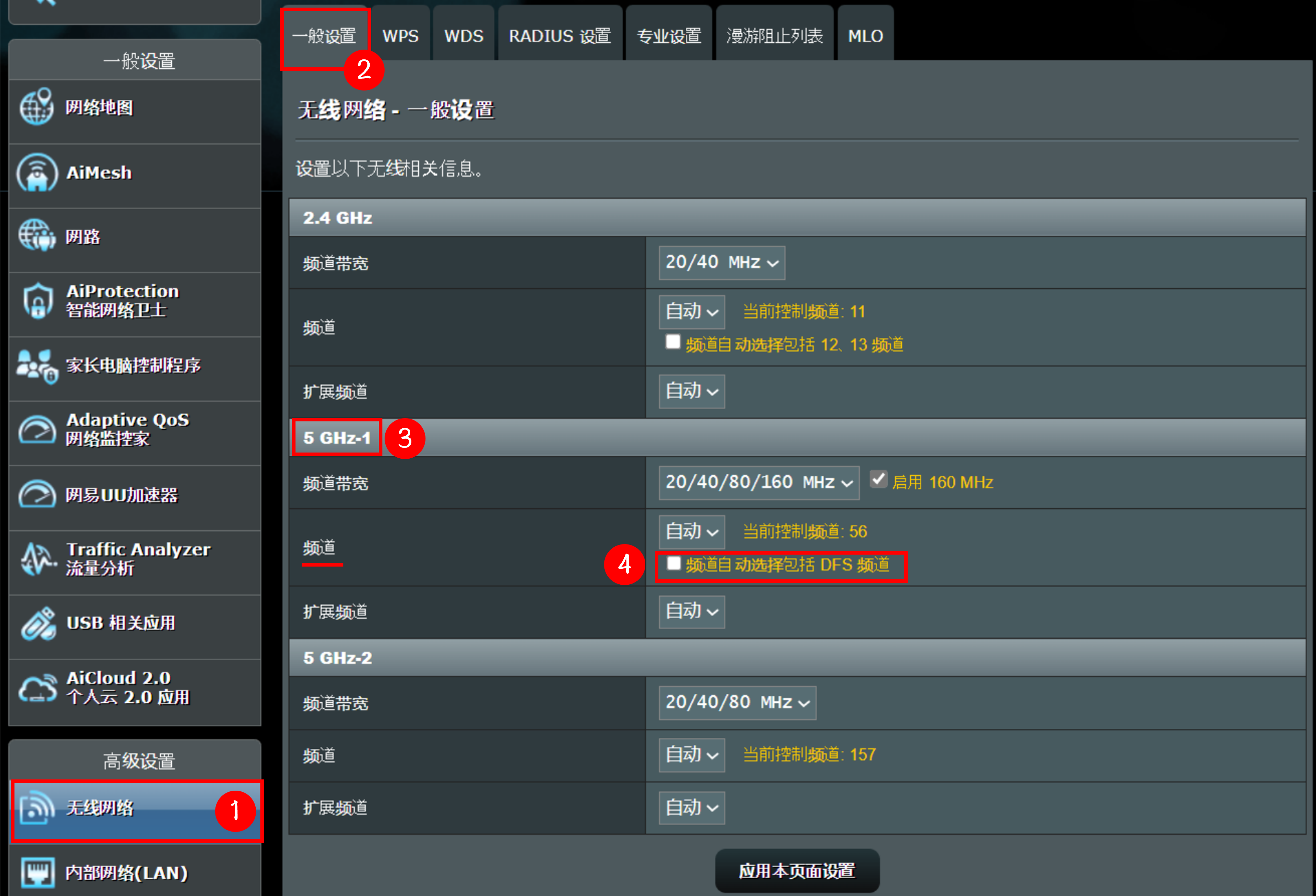
进入路由器控制页面,请到 [无线网络] > [一般设置],您可以分别设置不同频段( 2.4 GHz / 5 GHz / 5 GHz-2)的频道。
界面一: 支持固件 3.0.0.6.102_35404 版本以后(含)的路由器
a. 下图以频段 2.4GHz为例,默认频道为[自动],图片中目前频道: 11
请选择频道:11以外的频道,设置完成后,点击[应用本页面设置]保存变更后即完成。
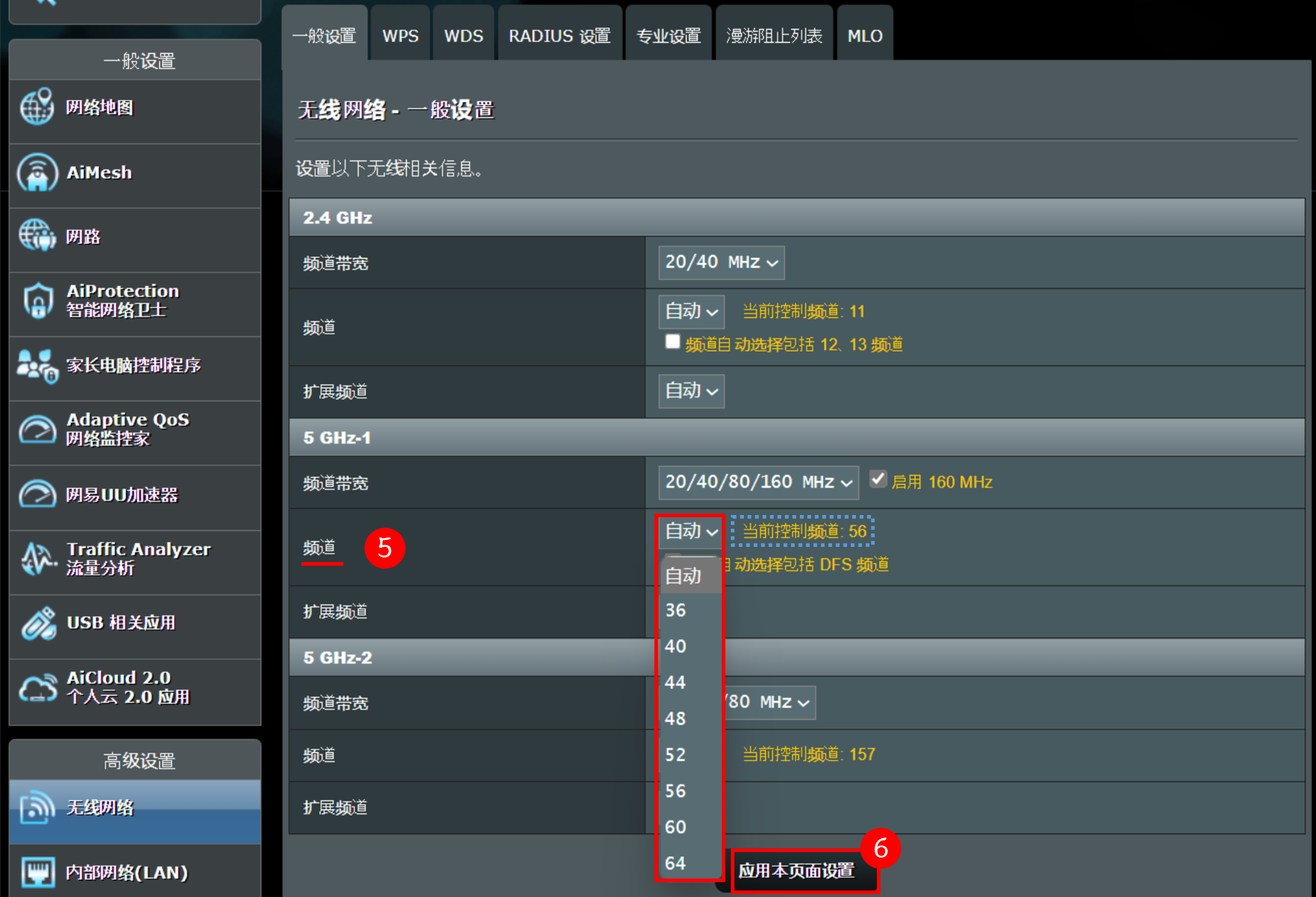
b. 下图以频段5GHz-1为例,默认频道为[自动],图片中目前频道: 56
请先取消[频道自动选择包括DFS频道]。DFS频道的说明请参考: [无线网络] 如何在华硕路由器中使用DFS(动态频率选择)信道?
然后选择频道:56以外的频道,设置完成后,点击[应用本页面设置]保存变更后即完成。
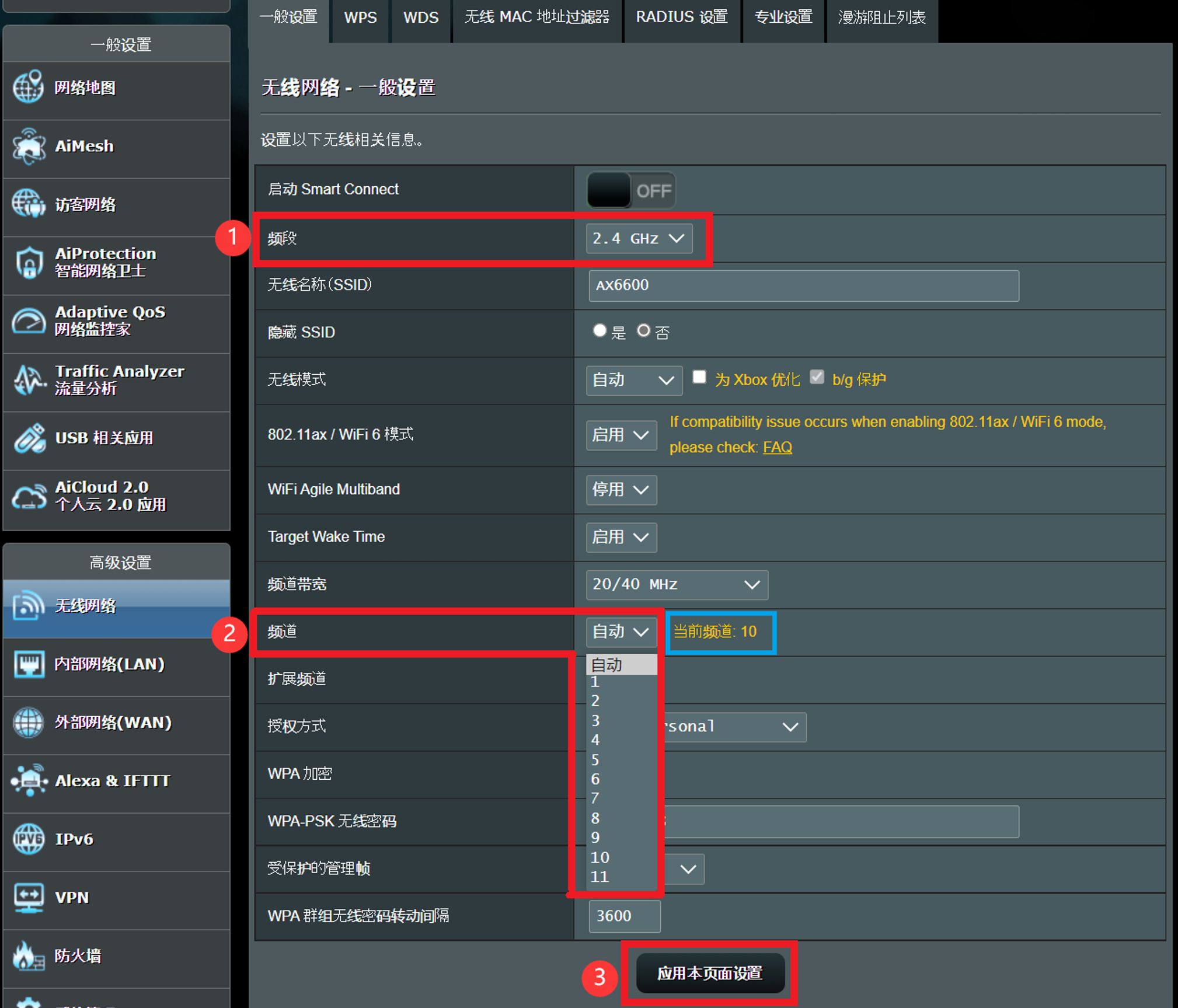
界面二: 支持固件 3.0.0.6.102_35404 版本以前的路由器
a. 下图以频段 2.4GHz为例,默认频道为[自动],图片中目前频道:10
请选择频道:10以外的频道,设置完成后,点击[应用本页面设置]保存变更。
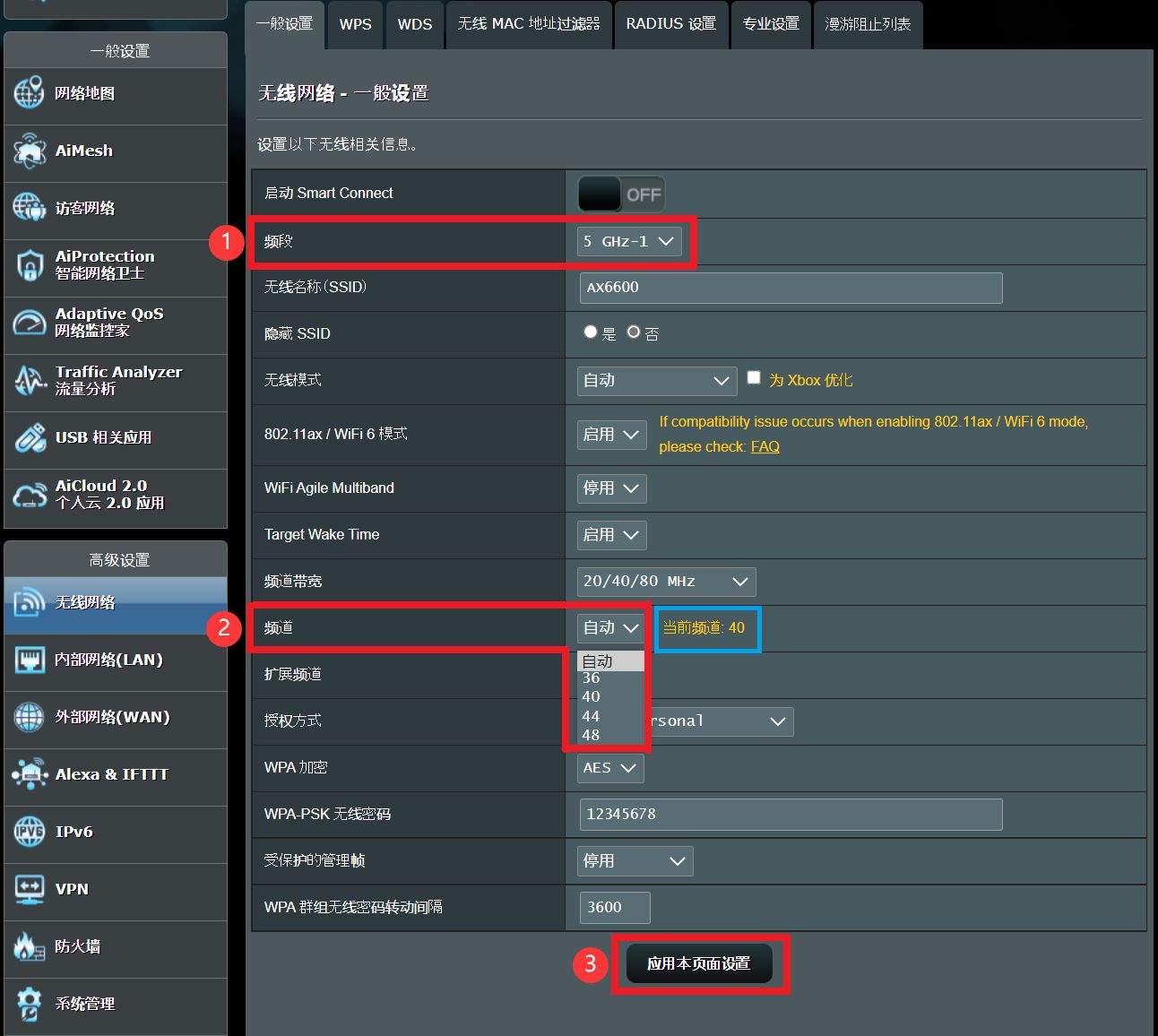
b. 下图以频段5GHz-1为例,默认频道为[自动],图片中目前频道:40
请选择频道:40以外的频道,设置完成后,点击[应用本页面设置]保存变更。
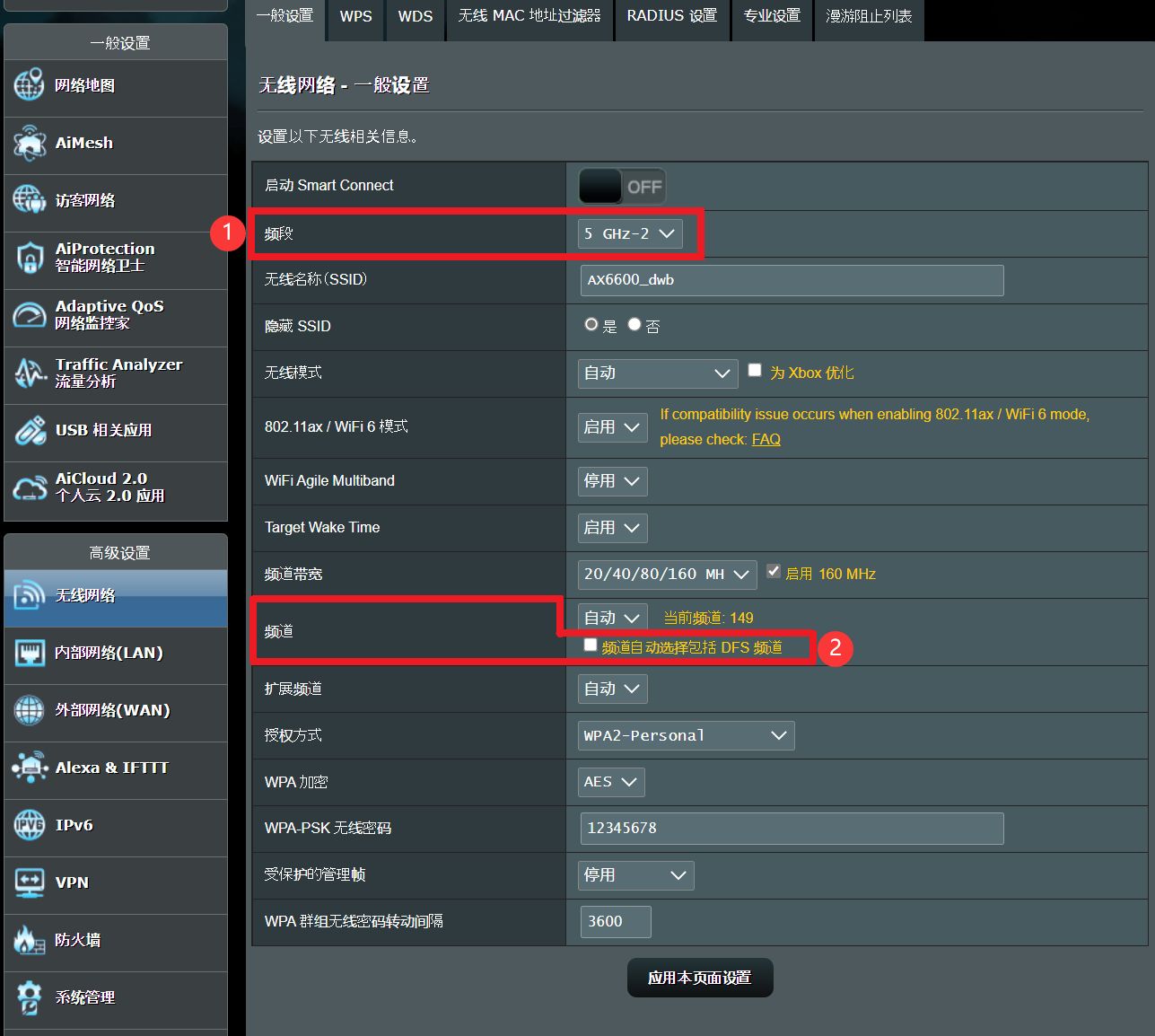
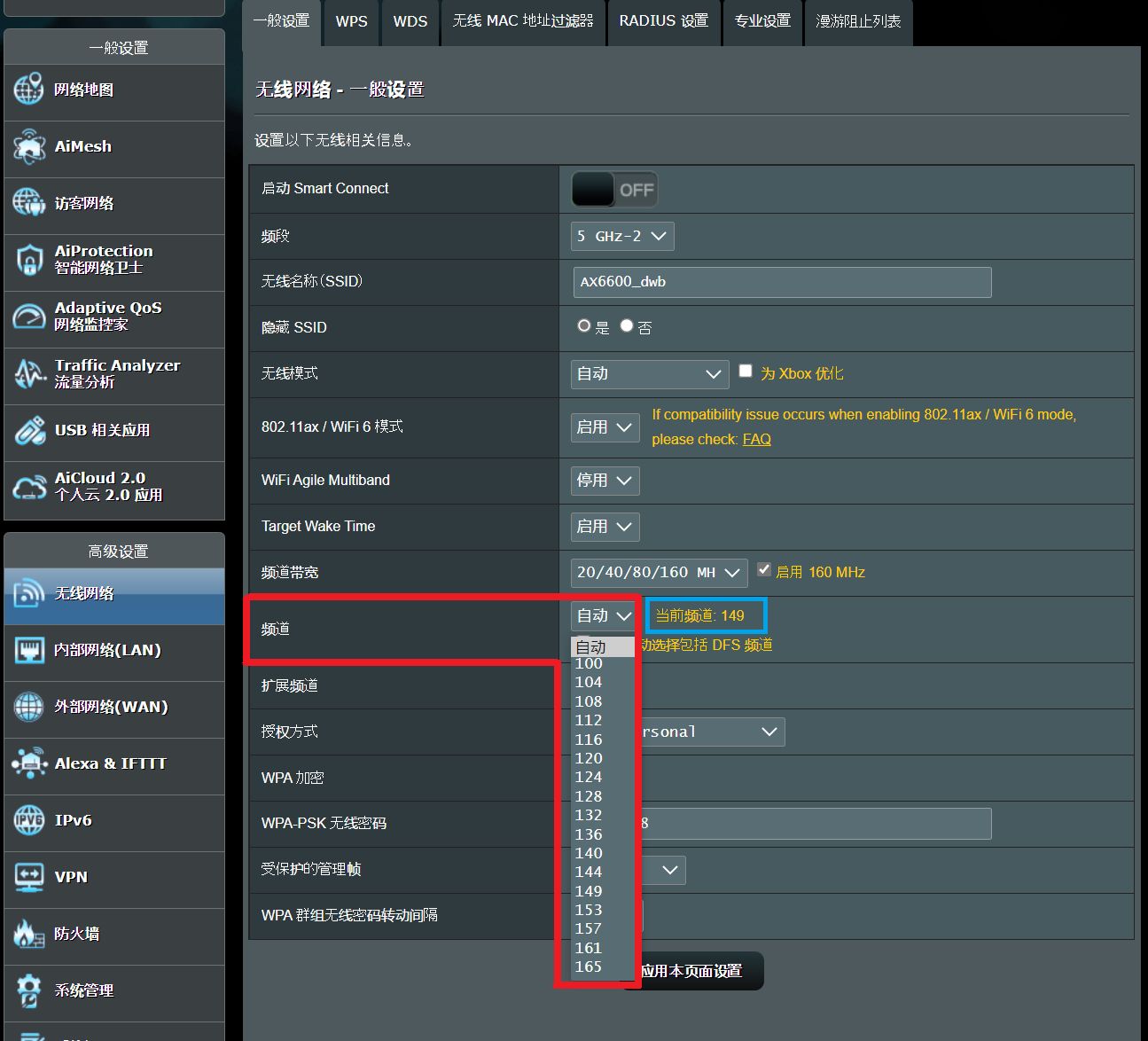
c. 下图以频段5GHz-2为例
(1) 取消[频道自动选择包括DFS频道]。DFS频道的说明请参考: [无线网络] 如何在华硕路由器中使用DFS(动态频率选择)信道?
(2) 默认频道为[自动],图片中目前频道:149,请选择频道:149以外的频道。
(3) 设置完成后,点击[应用本页面设置]保存变更。
4. 关闭Smart Connect (智能连接)
您可以通过华硕路由器App或华硕路由器Web GUI(网页控制页面)停用Smart Connect (智能连接)。
注意: 无线网络部份功能会因固件版本不同而有所差异。
界面一: 支持固件 3.0.0.6.102_35404 版本以后(含)的路由器
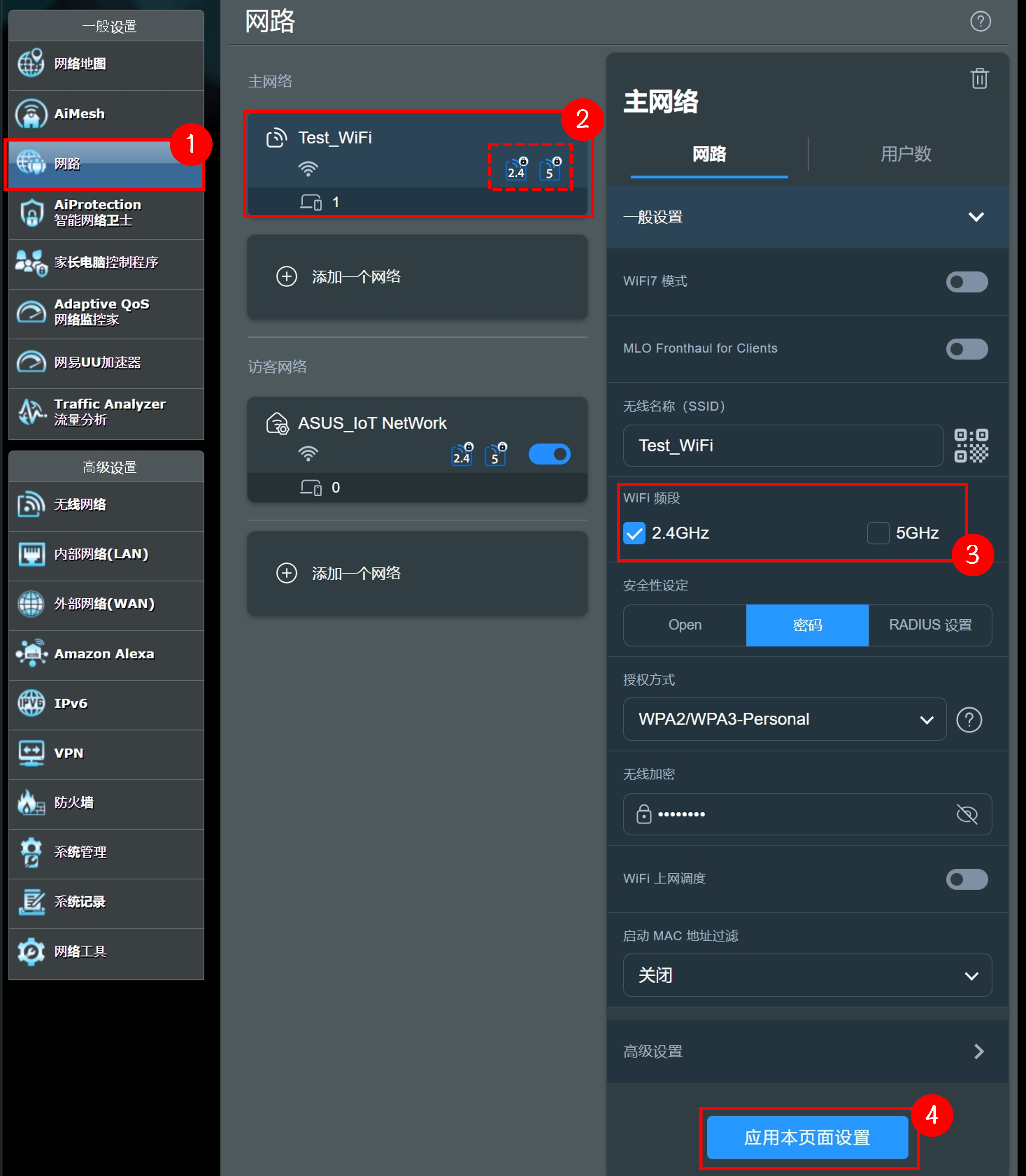
关闭Smart Connect(智能连接)的方式:将WiFi频段分开设置为不同的WiFi网络名称和密码。
(1) 点击 [网络] > [主网络配置文件] > 以新增2.4GHz WiFi频段为例,保留2.4GHz然后取消勾选其他的WiFi频段后,点击[应用本页面设置]保存变更。
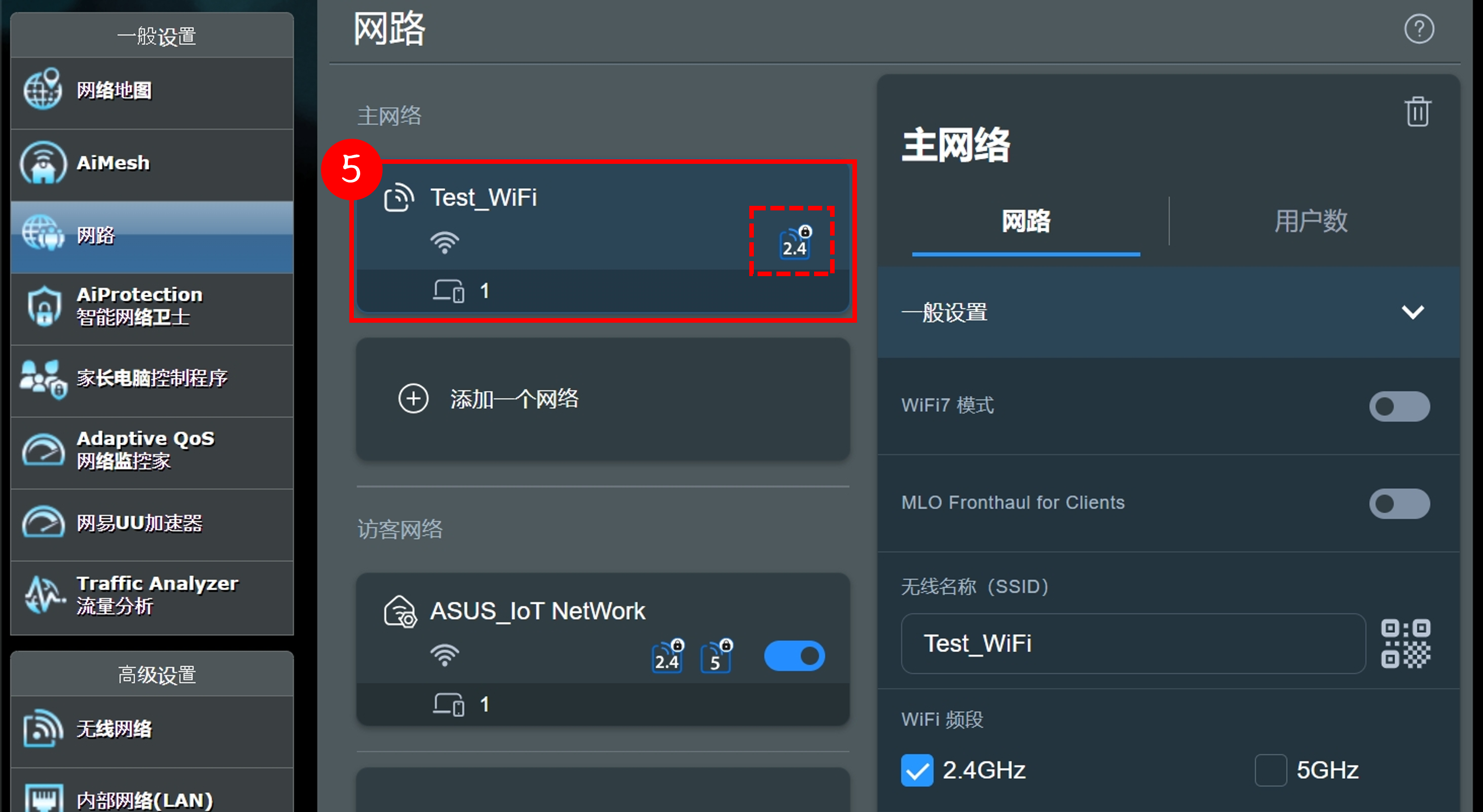
(2) 如下图显示WiFi网络为2.4GHz WiFi频段,即完成取消Smart Connect(智能连接)。
界面二: 支持固件 3.0.0.6.102_35404 版本以前的路由器
请点击 [无线网络] > [一般设置],然后将[启动Smart Connect]切换为[OFF]关闭此功能。
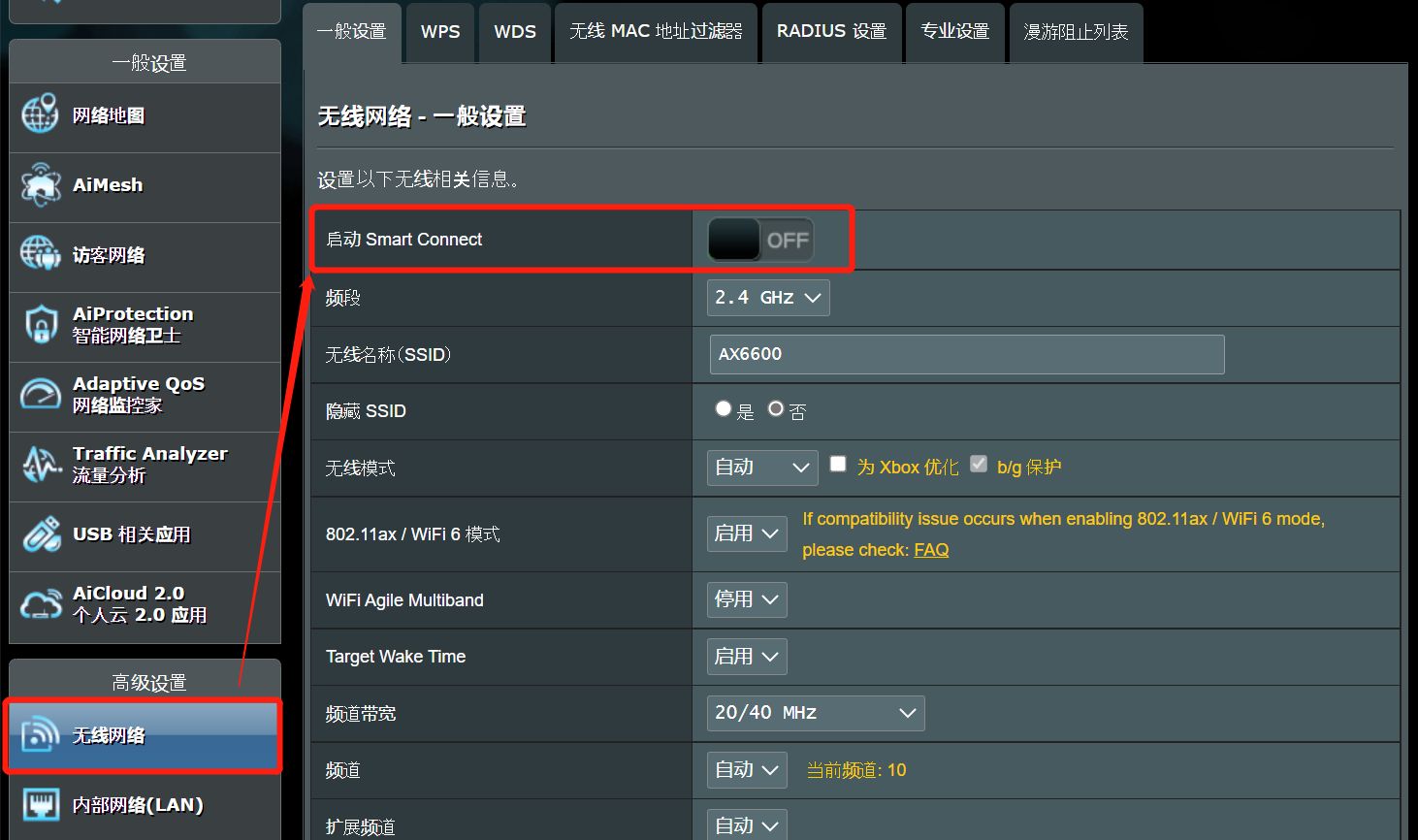
更多内容请参考:[无线路由器] 如何在无线网络中设置Smart Connect?
5. 调整无线路由器天线的方向
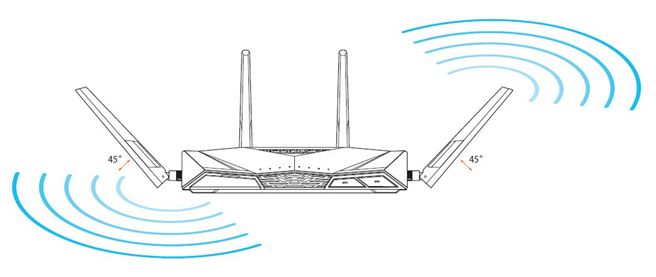
可以试着分别调整外接天线的角度,如45、90度等,以达到最佳的信号距离。
请按下图所示摆放路由器上的天线以获得最佳无线信号覆盖。
下图以RT-AC88U为范例,其他型号请参考您购买的型号使用手册内容。
您可以至华硕官方支持网页查询您的产品使用手册。
6. 调整无线路由器的位置
建议您调整路由器的摆放位置,靠近无线客户端设备,将无线路由器与客户端的距离缩短,尽可能避免因信号传输距离影响到信号的强度。
WiFi有区分成2.4 GHz及5GHz,2.4GHz 信号传输距离比5GHz远,但速度较5GHz慢,5GHz 虽然信号传输距离较短,但速度较快。
当您的无线设备容易断线时,可以先检查您的无线设备是连接到2.4GHz还是5GHz,并确认断线时无线连接设备与路由器的距离。
更多内容请参考: [无线路由器] 如何改善无线网络(WiFi)的连接品质
7. 环境干扰因素
请确认无线路由器周边没有干扰物、阻隔物影响无线信号,并尽可能移除干扰物及阻隔物,或者是尝试更换无线路由器的摆放位置。
- 干扰物如:微波炉、无绳电话、变电箱…等,部分家电用器也都会产生对无线频道的干扰。
- 阻隔物如:铁柜、铁门、水泥墙、密闭柜子当中、放置地上、沙发之后。某些密度较高的建筑材料也会影响WiFi信号穿透,例如: 石膏、木板条、铁丝网等。
建议您尽可能将路由器摆放在使用环境的中心,以空旷、较没有摆放家具、墙壁阻隔的地方为优先摆放位置,或者可放置木头柜子上、桌面上。
8. 更新无线设备驱动程序或固件
将您使用的无线设备网卡驱动程序或固件也更新到最新版本。相关更新方式请联系您的设备厂商。
- 无线设备: 像是笔记本电脑、手机、USB无线网卡、有无线网络功能的游戏机。
注意: 当您使用Mac设备连接到无线网络时,发生Mac设备在路由器AiMesh和节点的无线信号之间交换连接信号(漫游)后经常断线。请参考此常见问题
9.将无线路由器恢复到原厂默认值
请按以下步骤将无线路由器恢复至原厂设置值,或参考说明[无线路由器]如何将华硕路由器恢复原厂设置?
注意: 恢复路由器后,所有设置将被清除,需要重新设置。
(1). 请先找到您的路由器重置按钮(RESET),如下图所示(下方图片以 [RT-AC66U B1] 为例)
注意: 不同产品型号可能会有些微差异,若有疑问请参考使用手册确认。
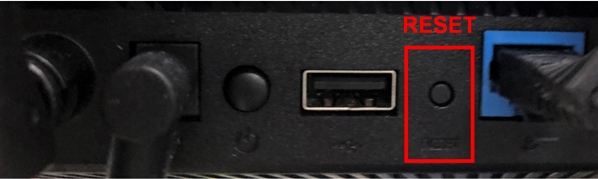
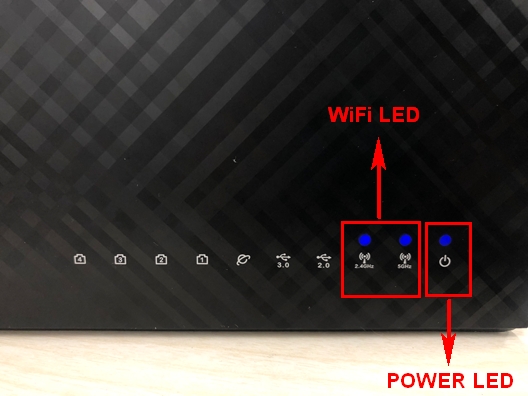
(2). 按压RESET按钮大约5-10秒直到路由器的电源LED指示灯开始闪烁,即可停止按压。
此时,因为路由器正在重新启动,所有的LED指示灯都应熄灭,此为正常现象。
接着等待LED指示灯再次亮起,表示恢复设置值完成,如下图。
(3). 看到欢迎使用画面表示恢复设置值完成,您可以开始设置路由器。
快速设置路由器的相关说明,请参考:
当尝试上述方法后问题依旧没有排除,可以尝试使用Hard Factory Reset 强制重置路由器的方式。
相关内容请参考:
如何取得(Utility / Firmware)?
您可以在华硕下载中心取得最新的软件、手册、驱动程序和固件。
如果您需要有关华硕下载中心的更多信息,请参考此链接。
FAQ 摘要
- 分类: 故障排除
- 产品线: 无线路由器
- 适用型号: RT-AC88U, RT-AC66U B1
- 关联操作: 固件升级, 频道带宽设置, 无线频道调整, 关闭Smart Connect, 天线调整, 恢复出厂设置, 驱动程序更新
- 关键术语: WiFi, 2.4GHz, 5GHz, DFS, Smart Connect, AiMesh, 固件, 频道带宽, SSID
- 问题类型: 连接问题
本摘要由 ASUS FAQ 自动整理,便于搜索引擎与读者快速定位。
---
来源: https://www.asus.com.cn/support/FAQ/1030641
|
|
 /1
/1 
 苏公网安备 32050502000499号



 窥视卡
窥视卡 雷达卡
雷达卡


 发表于
发表于  提升卡
提升卡 置顶卡
置顶卡 沉默卡
沉默卡 喧嚣卡
喧嚣卡 变色卡
变色卡 千斤顶
千斤顶 显身卡
显身卡