|
|
相关主题
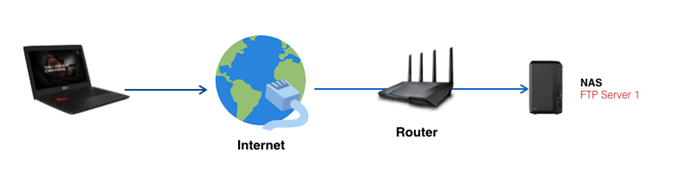
情境一: 您只使用架设在局域网中的 PC/NAS 为 FTP 服务器。
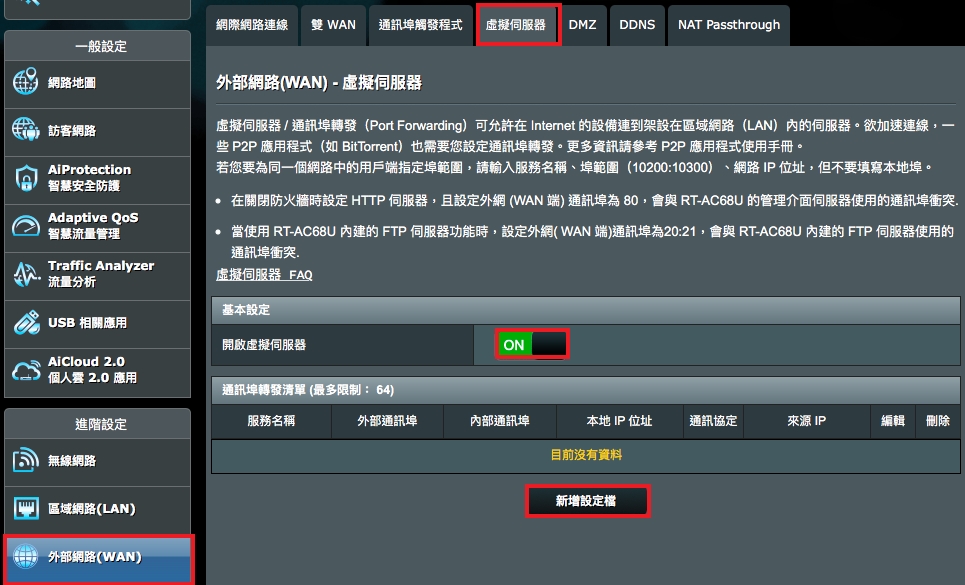
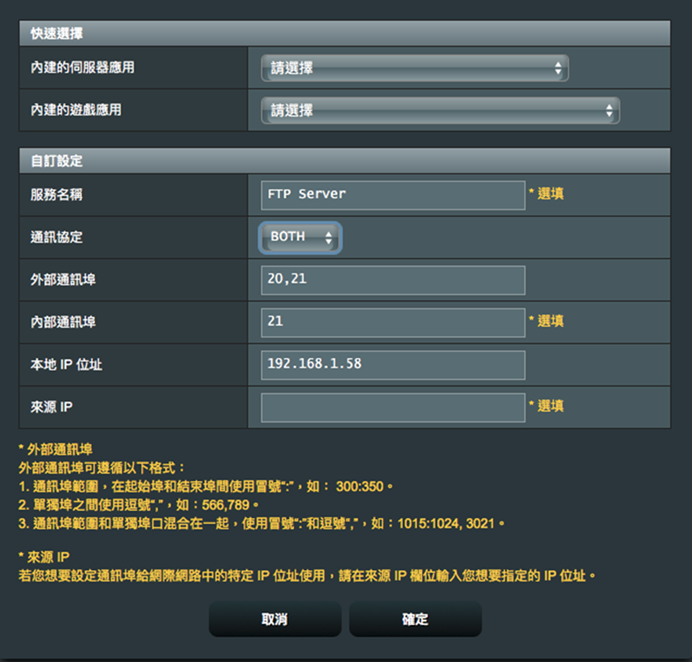
1. 在“端口转发”页面中,请先启用“端口转发”并点击“添加设置档”。
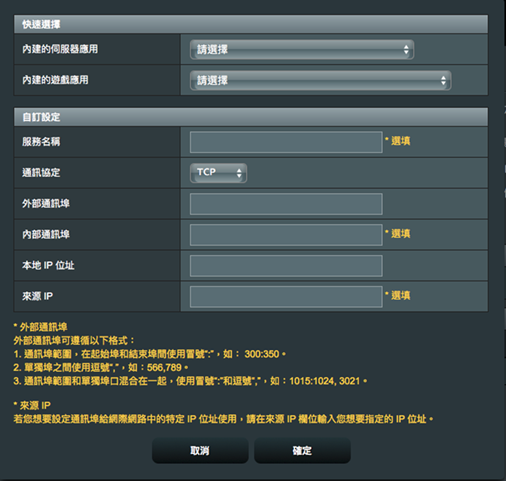
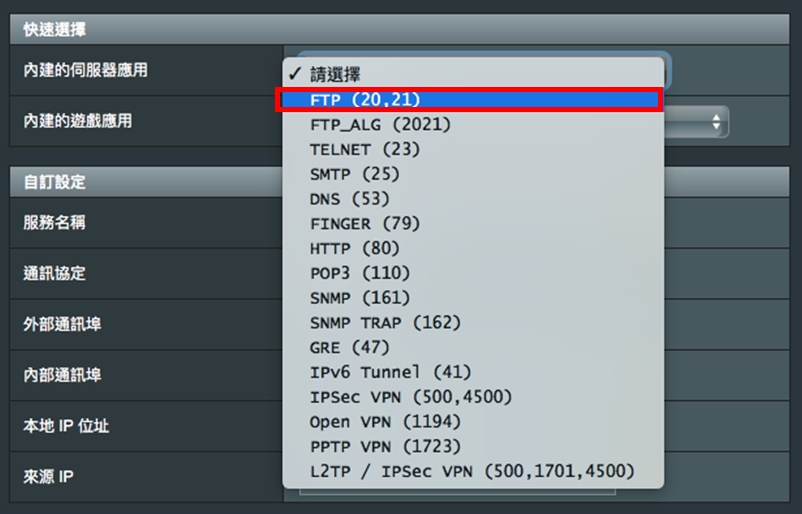
2. 在“内建的服务器应用”中点击“FTP”,系统会自动帮您填入外部端口指定端口号 20、21 及内部端口 21。
3. 请填入其它必要信息,例如:本地 IP、通信协议(建议选择 Both),点击“确定”,列表即生效。



请注意!
- 添加此规则后,请勿再使用相同的通信端口,避免因端口冲突而导致规则失效。
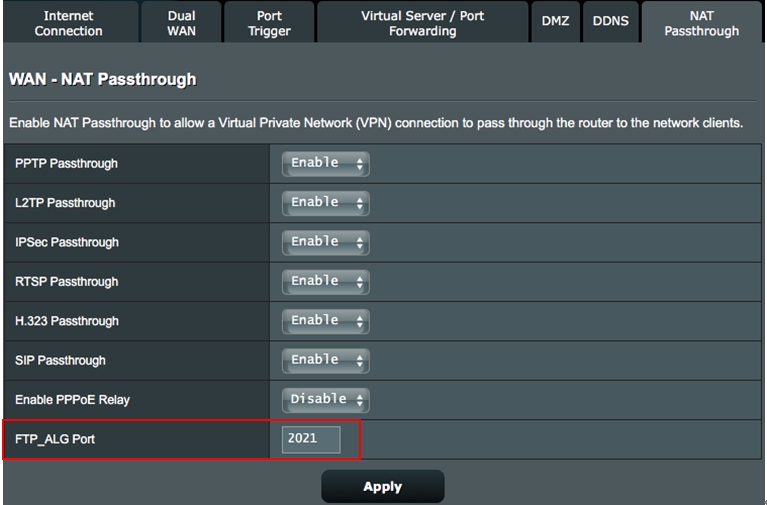
- 若您选择“FTP_ALG”服务,但想指定外部端口至其它尚未被使用的端口(例如:端口 43),请至 NAT Passthrough 页面更改 FTP_ALG 栏位,并填入您欲指定的端口号(例如:端口 43)之后,点击“应用本页面设置”,以确保您能正常访问数据。
检查是否成功使用“端口转发”设置 FTP 服务器?
- 确定您架设的 FTP 服务器已设置完成且正在运行。
- 您需要一台未连接至您的互联网,但可访问互联网的电脑。
- 在此电脑上,通过路由器的 WAN IP 地址使用 FTP 应用程序或 FTP 浏览器来访问 FTP 服务器。若您能够访问 FTP 服务器上的文件,说明您已成功设置端口转发规则。
FAQ 摘要
- 分类: 端口转发
- 产品线: 无线路由器
- 适用型号: 多数华硕路由器
- 关联操作: 端口转发, 添加设置档, 内建服务器应用, NAT Passthrough, 应用本页面设置
- 关键术语: 端口转发, FTP, 外部端口, 内部端口, 本地 IP, 通信协议, FTP_ALG, WAN IP, NAT Passthrough
- 问题类型: 设置问题
本摘要由 ASUS FAQ 自动整理,便于搜索引擎与读者快速定位。
---
来源: https://www.asus.com.cn/support/FAQ/1037907
|
|
 /1
/1 

 苏公网安备 32050502000499号



 窥视卡
窥视卡 雷达卡
雷达卡


 发表于
发表于  提升卡
提升卡 置顶卡
置顶卡 沉默卡
沉默卡 喧嚣卡
喧嚣卡 变色卡
变色卡 千斤顶
千斤顶 显身卡
显身卡