|
|
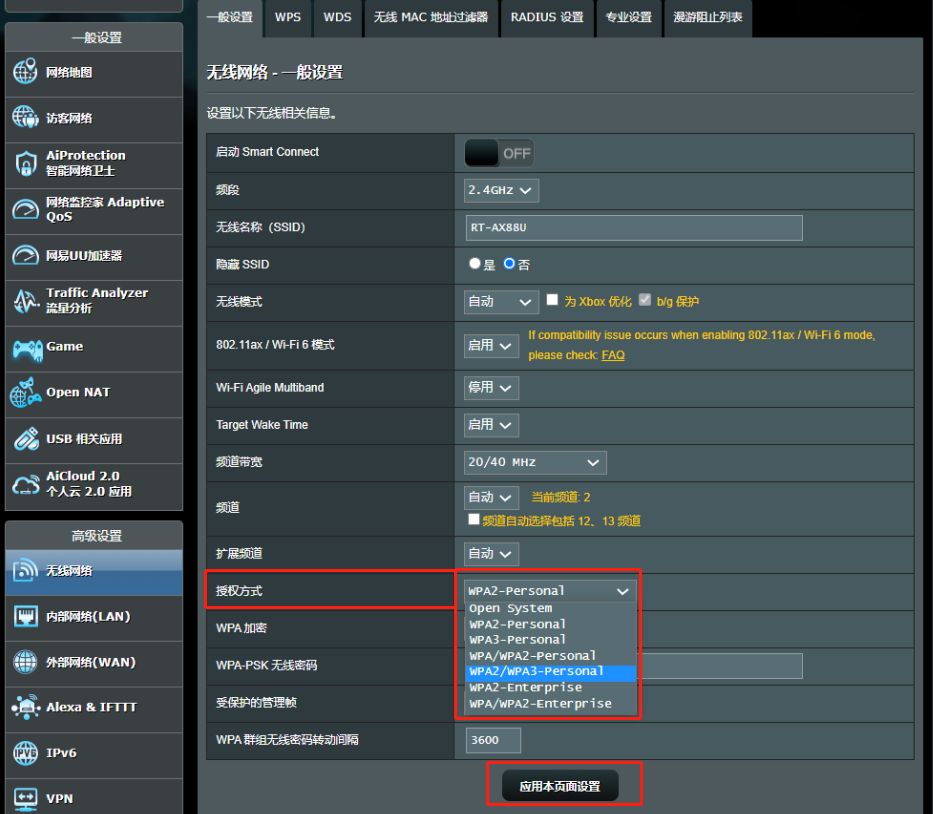
最新的安全加密WPA3不允许与WPS连接。如果您想将设备与WPS连接或连接WPA2设备,请在“无线设置”加密方式选择“WPA2/WPA3 personal”或“WPA2 personal”。
步骤1: 浏览器中输入 https://router.asus.com ,登录路由器设置页面(WebGUI )

注意: 更多信息可参考 如何进入无线路由器网页图形接口设定?(ASUSWRT)
步骤2: 输入登录路由器的账号密码,点击[登录]
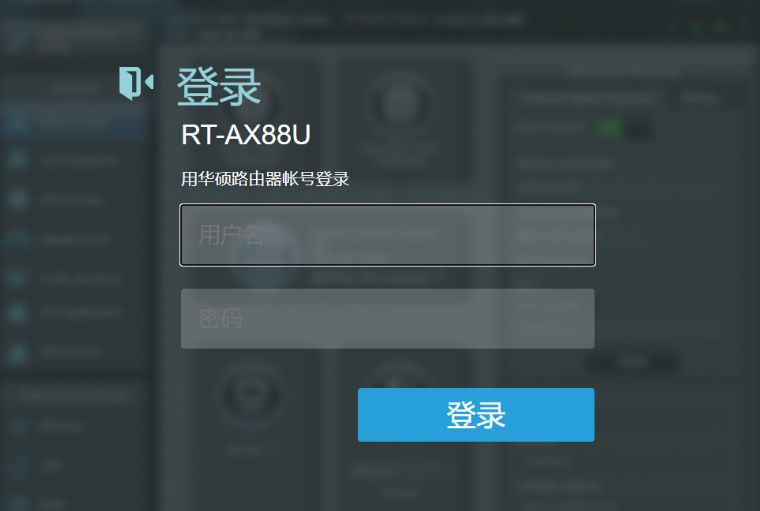
注意: 如果忘记账号或密码,则需要将路由器恢复原厂设置。具体操作可参考 如何将华硕路由器恢复至原厂设置?
步骤3: 点击 无线网络 > 一般设置
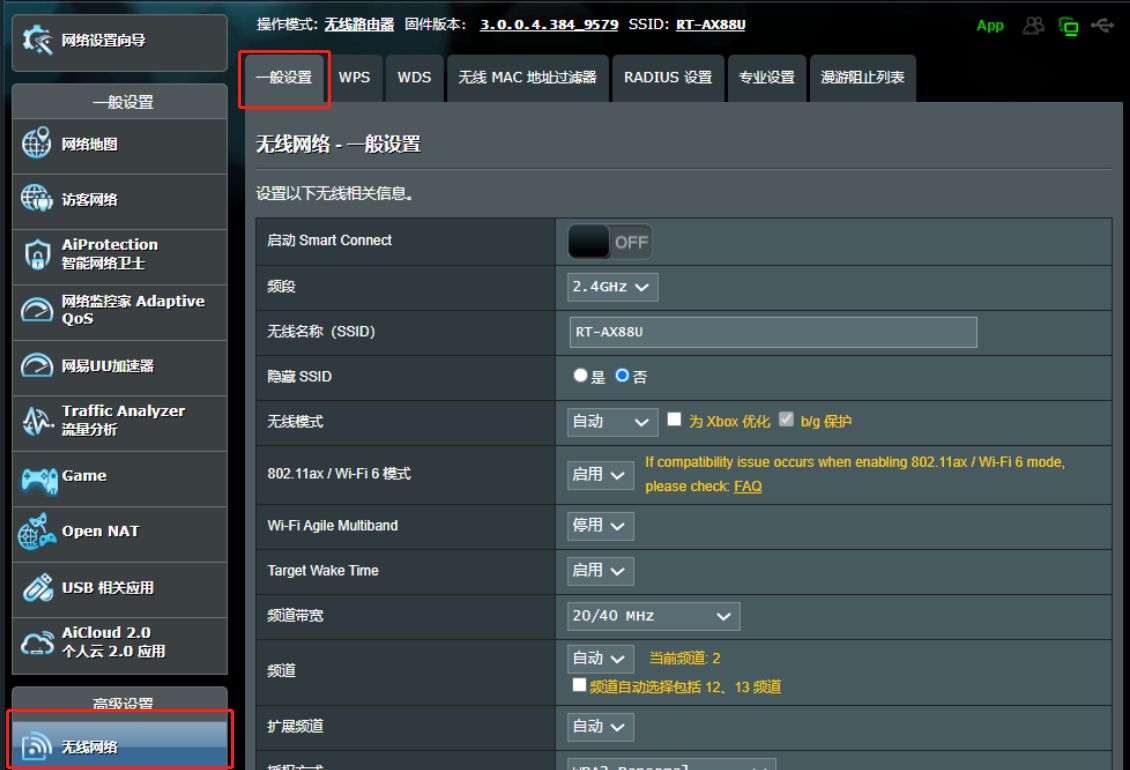
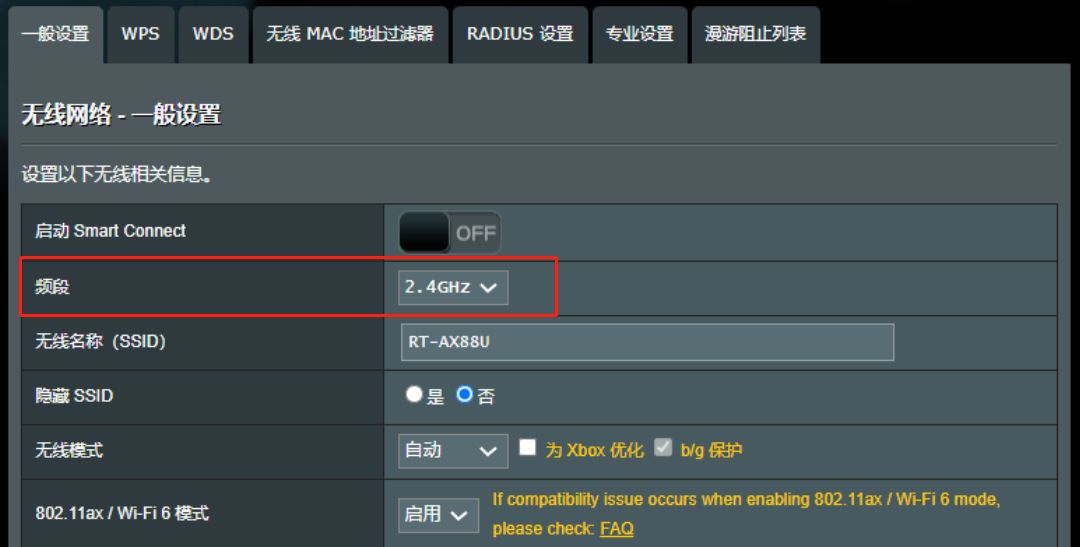
步骤4: 选择需要设置的频段
步骤5: 授权方式按所在环境情况,选择 "WPA2/WPA3-personal" 或 "WPA2-personal",然后点击 应用本页面设置 。
如何获取(Utility / Firmware)?
您可在华硕下载中心取得最新的软件、手册、驱动程序和固件.华硕下载中心
如果您需要有关ASUS下载中心的更多信息,請參考此鏈接。
FAQ 摘要
- 分类: 无线设置
- 产品线: 无线路由器
- 适用型号: 多数华硕路由器
- 关联操作: 登录 WebGUI, 无线网络设置, 加密方式设置, 恢复出厂设置, 固件下载
- 关键术语: WPA3, WPA2, WPS, WPA2/WPA3 personal, WPA2 personal, WebGUI, ASUSWRT
- 问题类型: 连接问题
本摘要由 ASUS FAQ 自动整理,便于搜索引擎与读者快速定位。
---
来源: https://www.asus.com.cn/support/FAQ/1044457/
|
|
 /1
/1 
 苏公网安备 32050502000499号



 窥视卡
窥视卡 雷达卡
雷达卡


 发表于
发表于  提升卡
提升卡 置顶卡
置顶卡 沉默卡
沉默卡 喧嚣卡
喧嚣卡 变色卡
变色卡 千斤顶
千斤顶 显身卡
显身卡