|
|
为了向您提供更详细的说明,您也可以点击下方 ASUS YouTube 视频链接,了解更多关于什么是 ASUS ExpertWiFi App 的信息。
https://youtu.be/w4A-paOwUVg
ExpertWiFi 提供快速、安全且可扩展的网络,并具备专为中小型企业(包括公司、酒店等)量身打造的丰富功能。它让企业网络无论何时何地都能轻松设置,并随着您的业务扩展,为涵盖 mesh 系统、路由器、接入点和交换机的完整产品线提供全功能管理。
您可以通过有线或无线方式设置您的 ASUS ExpertWiFi 路由器。
本文介绍如何通过 ExpertWiFi App 设置 ASUS ExpertWiFi 路由器以连接互联网。
如果您想通过浏览器设置 ExpertWiFi 路由器,请参阅 [ExpertWiFi] 如何使用 QIS(快速互联网设置)设置 ExpertWiFi 路由器?
(Web GUI)。
使用 ExpertWiFi App 前,请先设置 ExpertWiFi 路由器。
注意:不同型号规格不同,请前往 ASUS 下载中心 下载产品用户手册以查看规格。
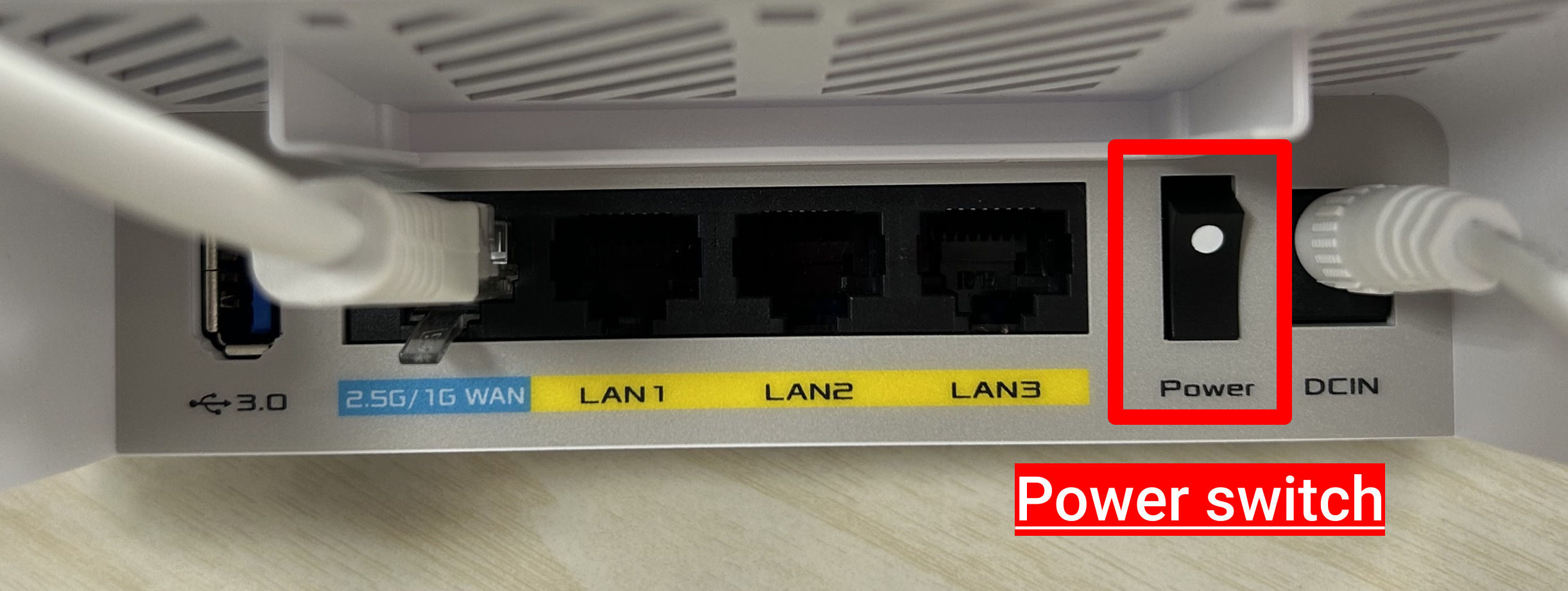
- 将互联网服务提供商 (ISP) 提供的 RJ45 网线从调制解调器连接到 ExpertWiFi 路由器的 WAN 端口。
- 将 ExpertWiFi 路由器的 AC 适配器插入 DC-IN 端口,并接入电源插座。

- 连接电源后,请记得按下电源开关以开启 ExpertWiFi 路由器。
简介
安装 ASUS ExpertWiFi App
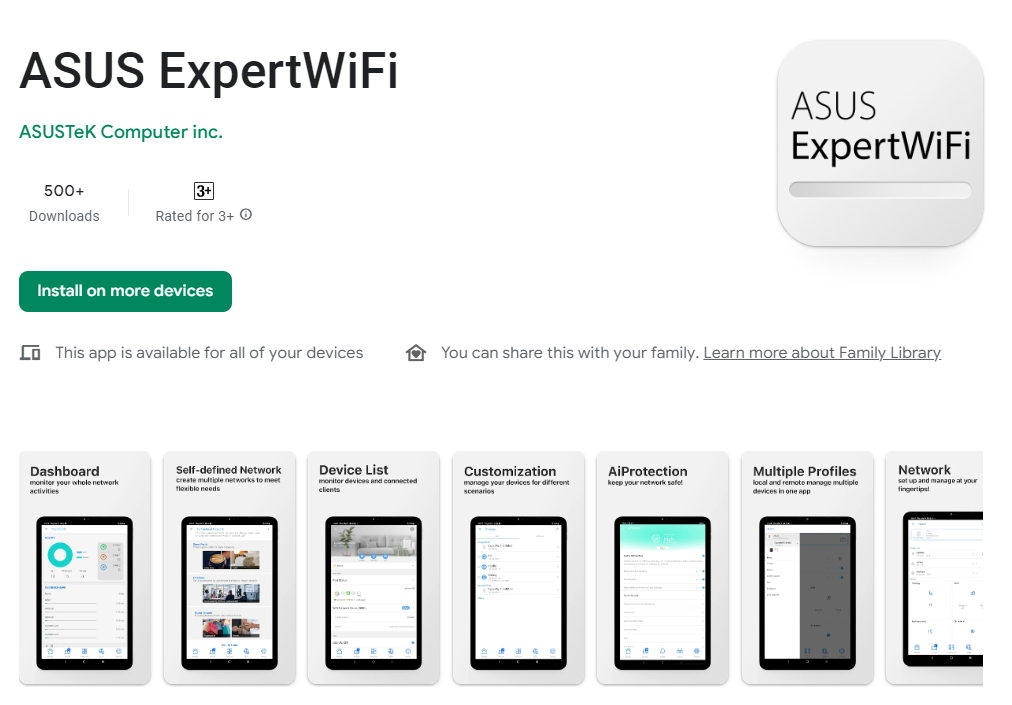
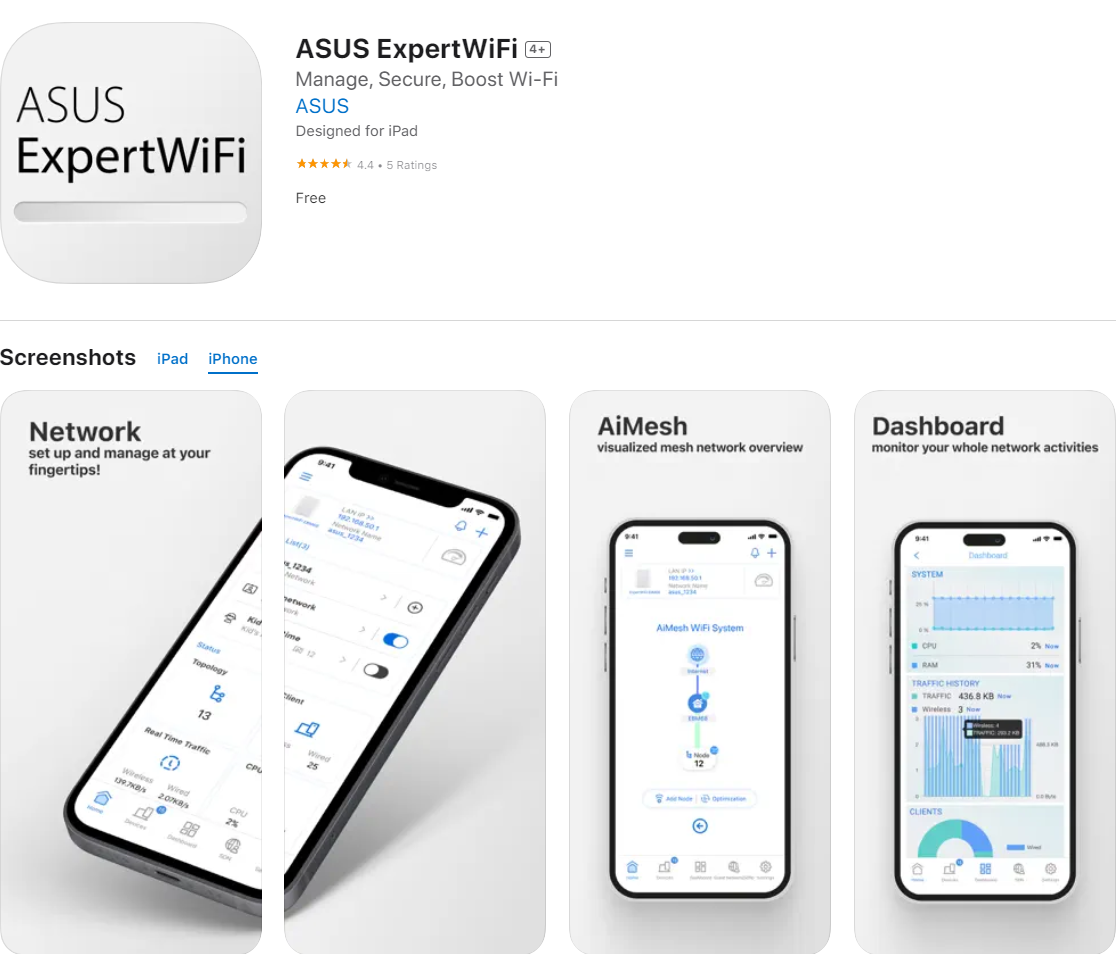
首先,前往 Google Play 或 iOS App Store 搜索 ASUS ExpertWiFi,或使用手机扫描二维码下载 App。
- Google Play
[url=https://play.goo
<a href=]https://play.google.com/store/apps/details?id=com.asus.expertrouter&hl=en_US[/url]


使用 Android 手机进行设置
使用 ExpertWiFi App 之前,请先设置 ExpertWiFi 路由器。
如需了解如何设置,请参考此处。
1. 连接到 ExpertWiFi 路由器的默认网络名称 (SSID)
网络名称 (SSID):ASUS_XX_model
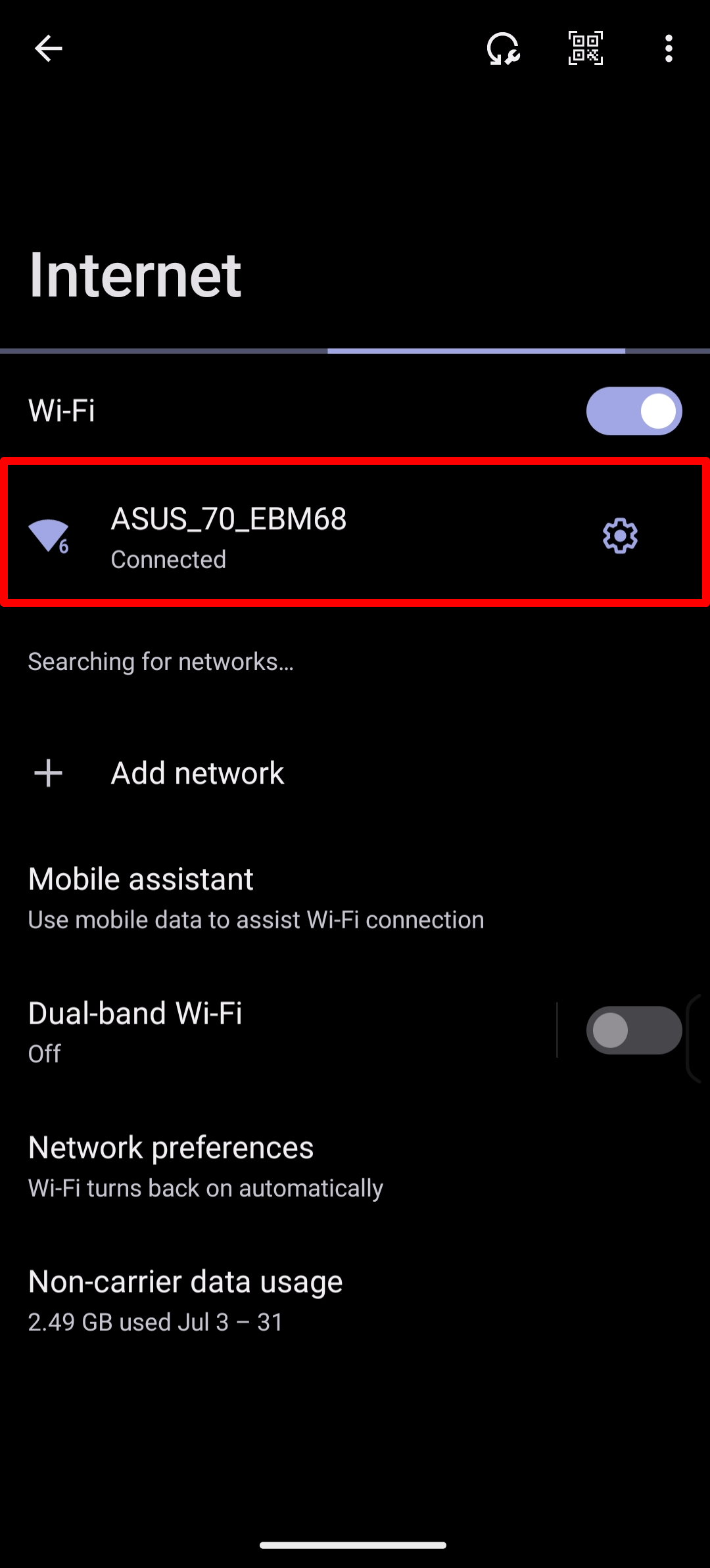
连接到 SSID 为 ExpertWiFi 路由器底部产品标签上所示网络名称的网络。
注意:不同型号的标签位置会有所不同。

2. 运行 ASUS ExpertWiFi App。
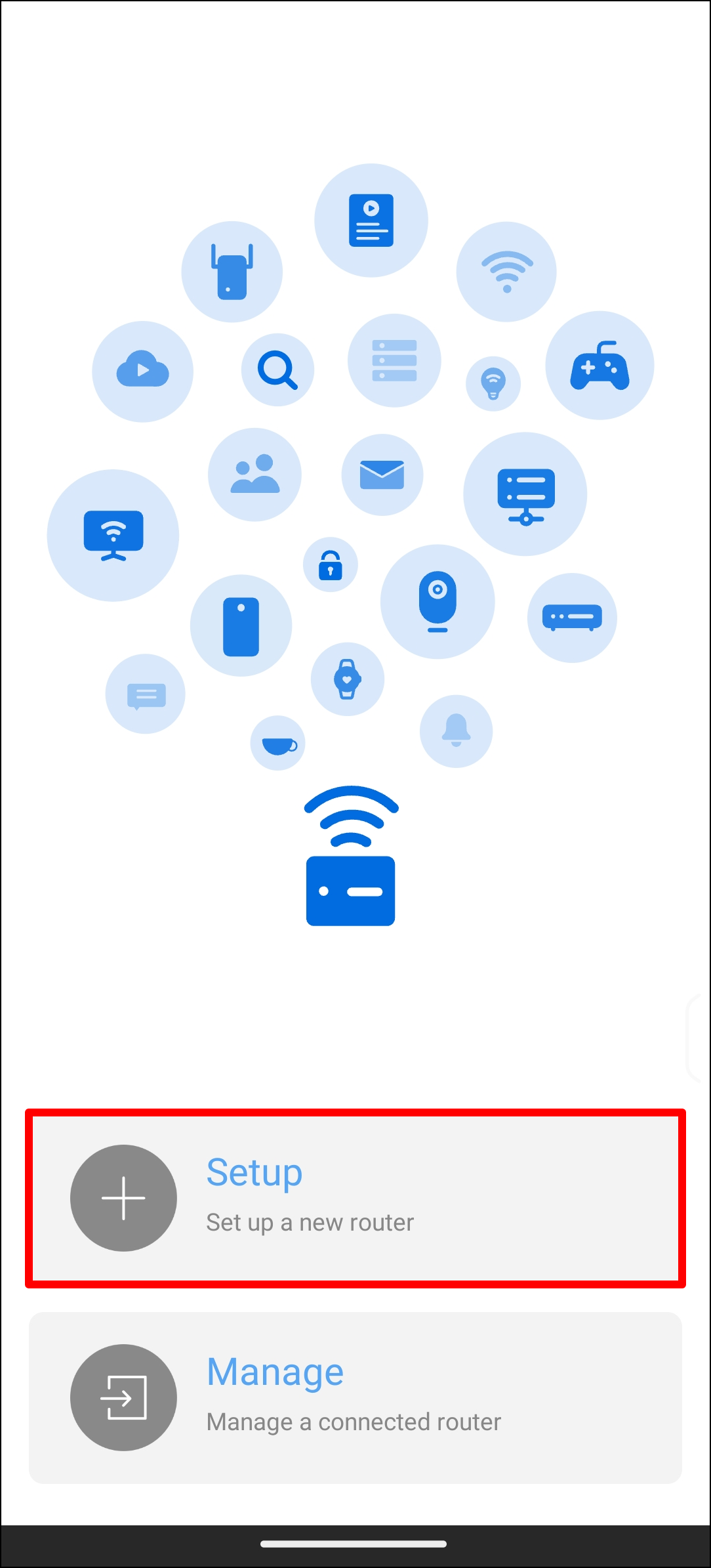
3. 点击 [设置]。
4. 根据您的使用情况选择 [使用应用时] 或 [仅本次]。

5. 点击 [开始使用]。

6.
根据您的网络情况设置WAN类型。

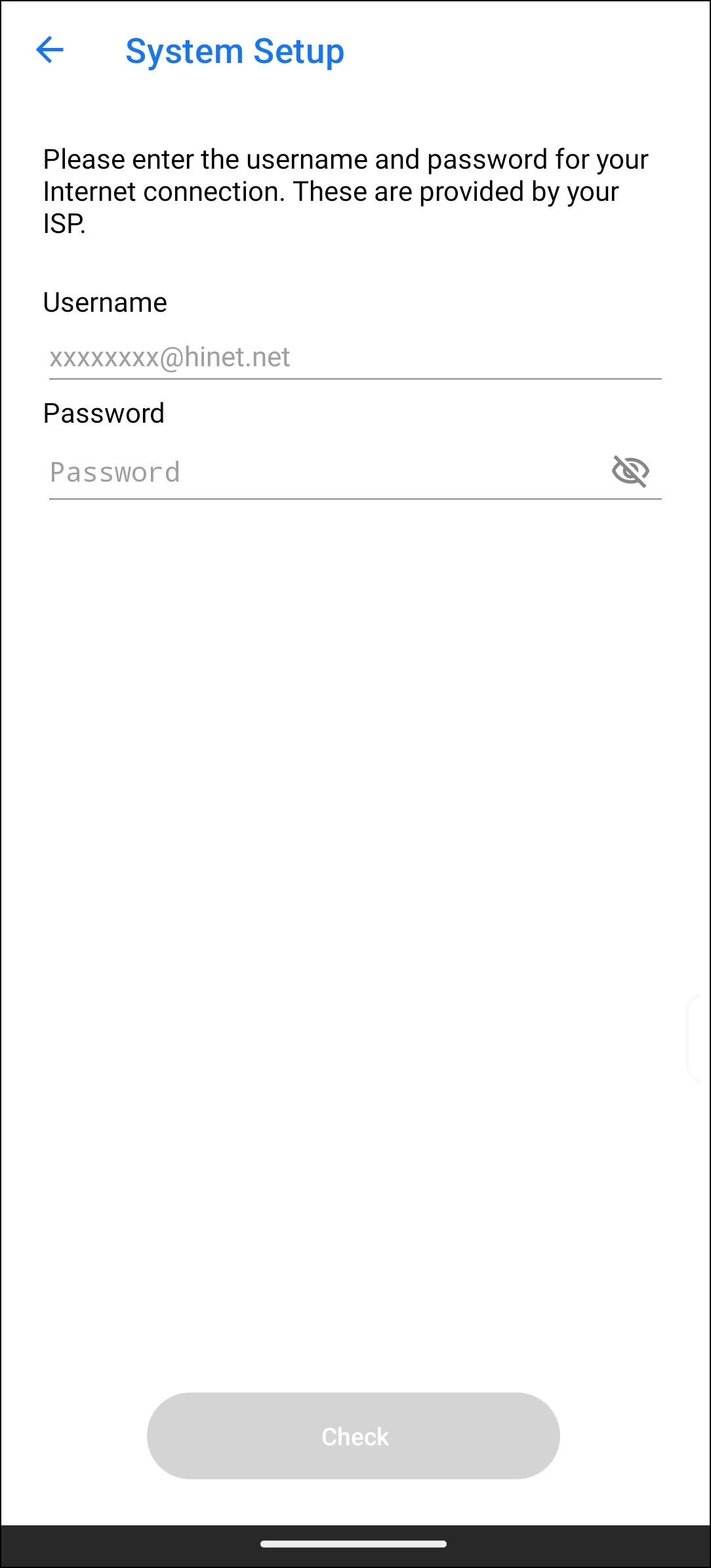
- WAN类型 - PPPoE:输入ISP提供的用户名和密码。
注意:如果您不确定用户名和密码,建议您联系签约的互联网服务提供商(ISP)确认。
- WAN类型 - DHCP:此处无需填写任何信息,直接跳至下一步。
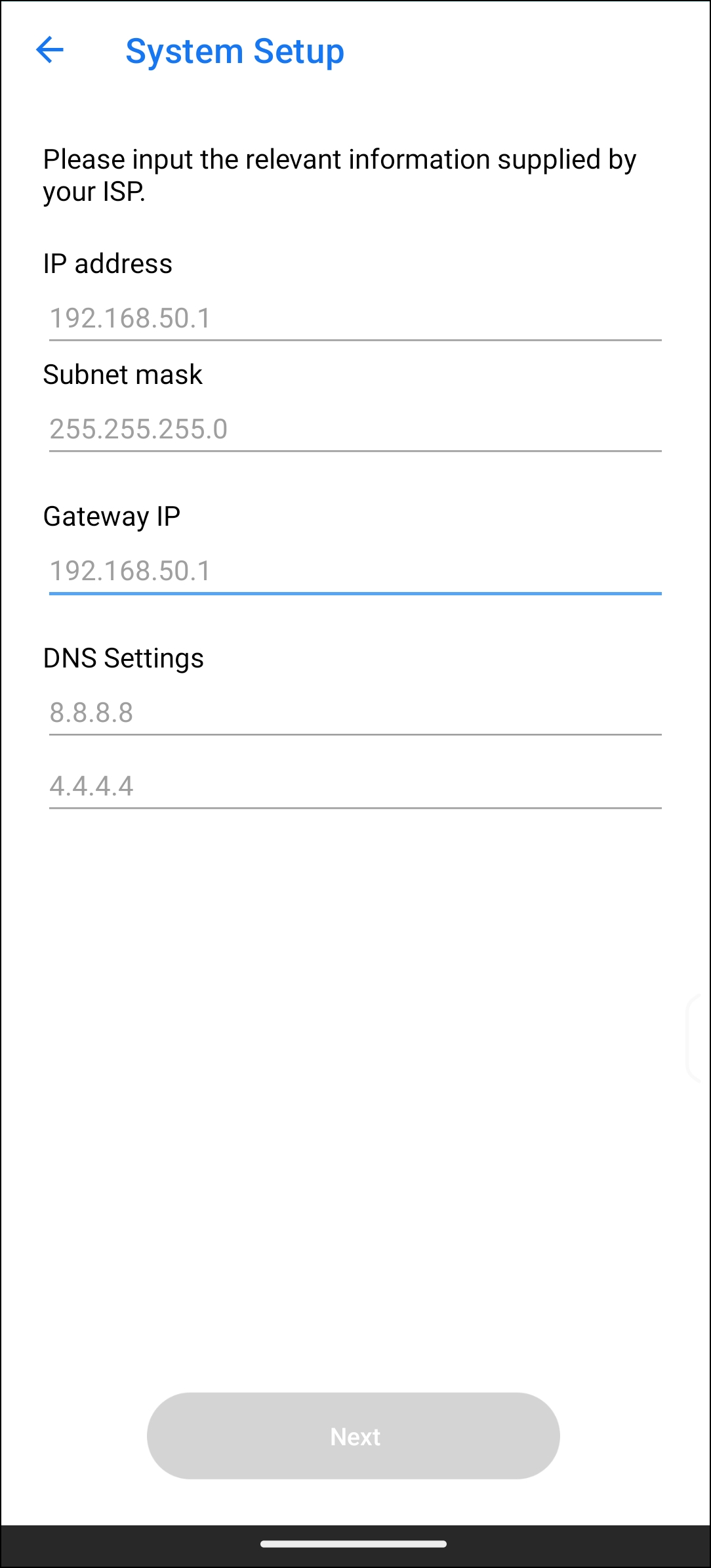
- WAN类型 - 静态IP:输入ISP提供的相关信息。
7. 输入网络名称(SSID)和密码,然后点击[下一步]。
注意:如果您想分别设置2.4GHz和5GHz,请勾选各频段的设置复选框。
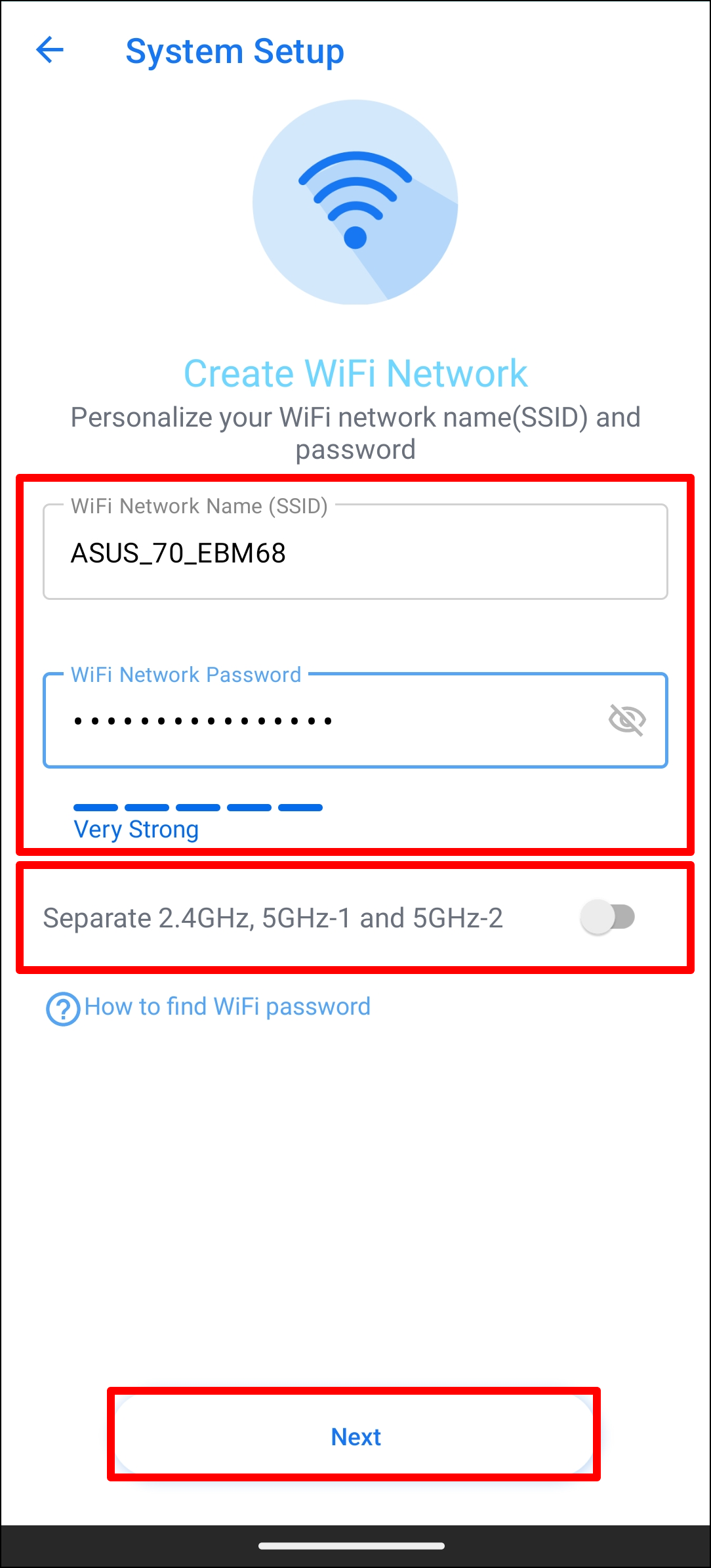
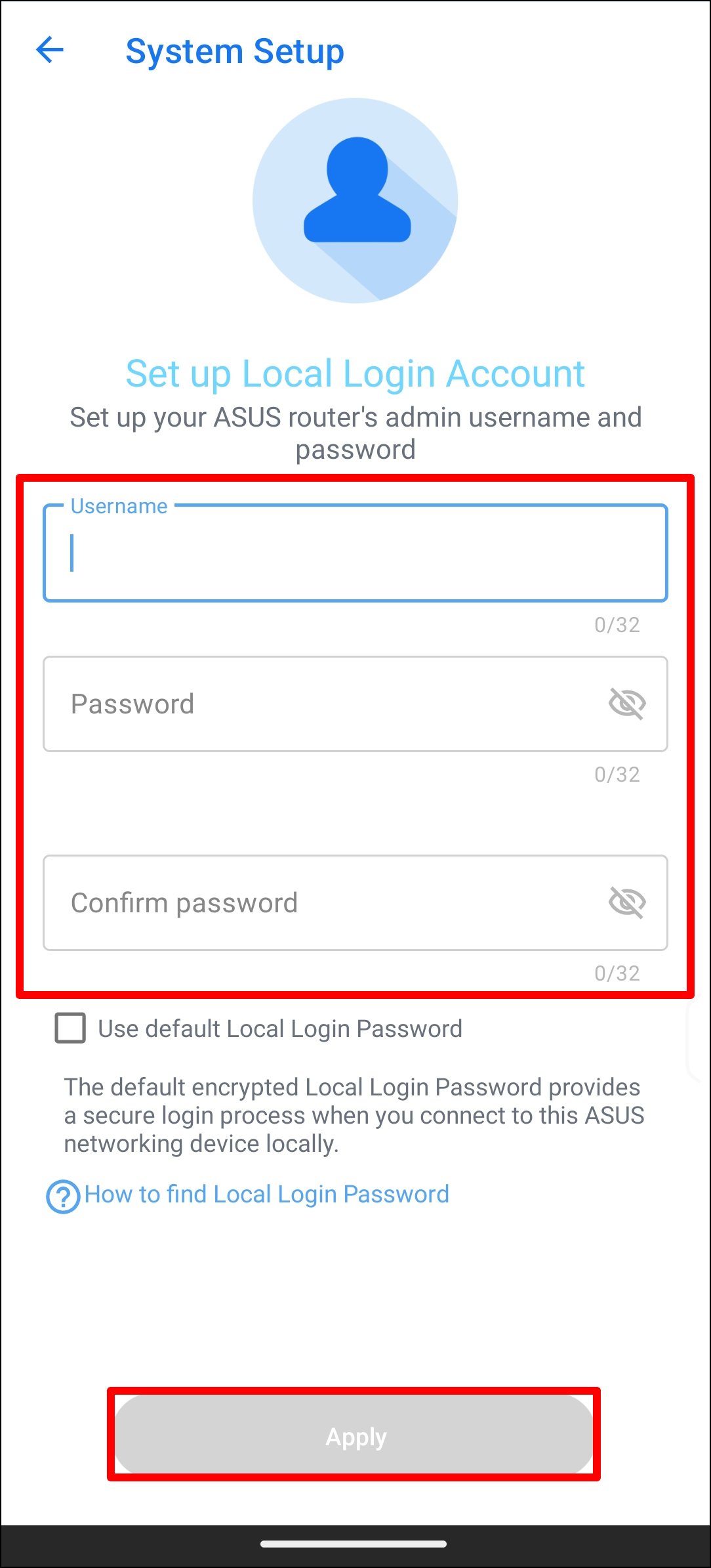
8. 设置您的ExpertWiFi路由器的登录用户名和密码,然后点击[应用]。
注意:访问 ExpertWiFi 路由器配置页面时需要登录用户名和密码。
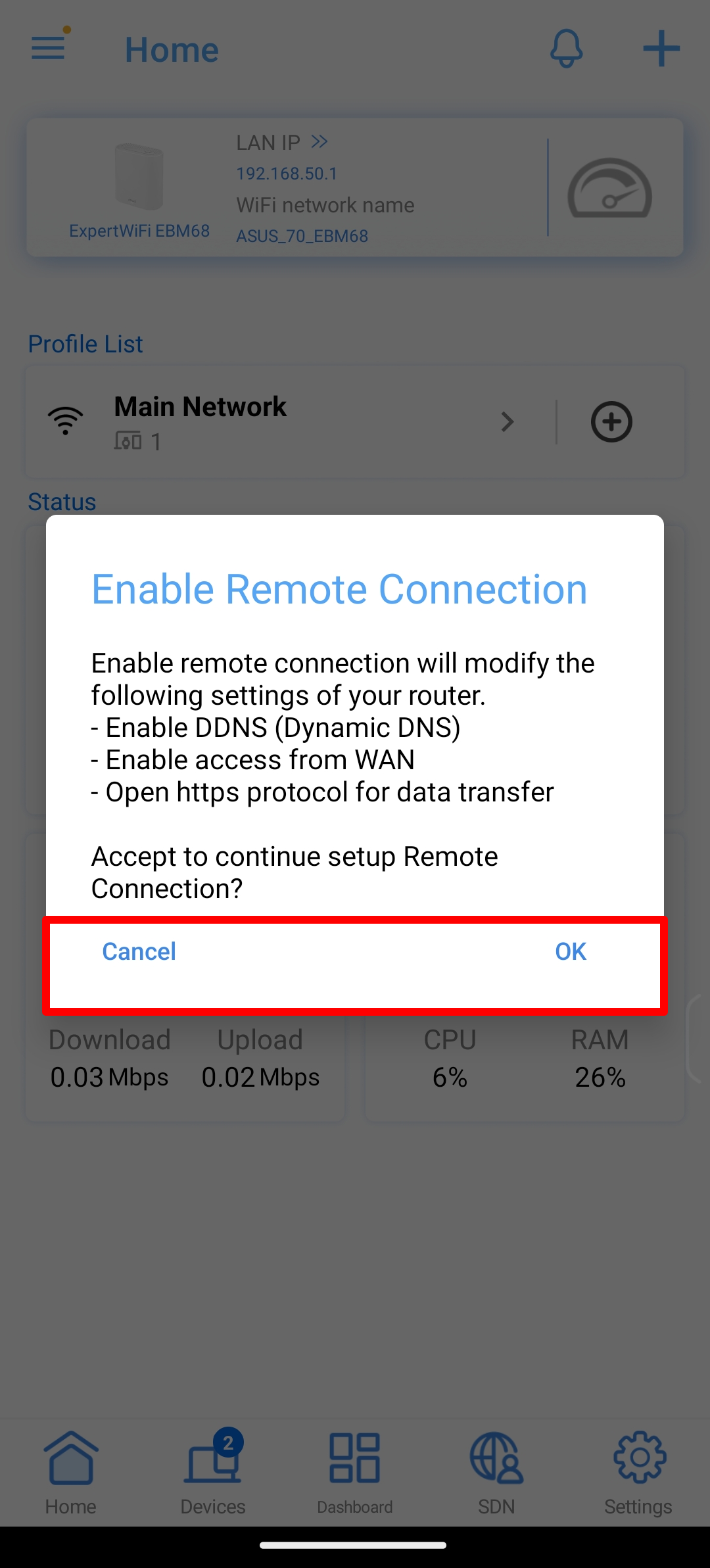
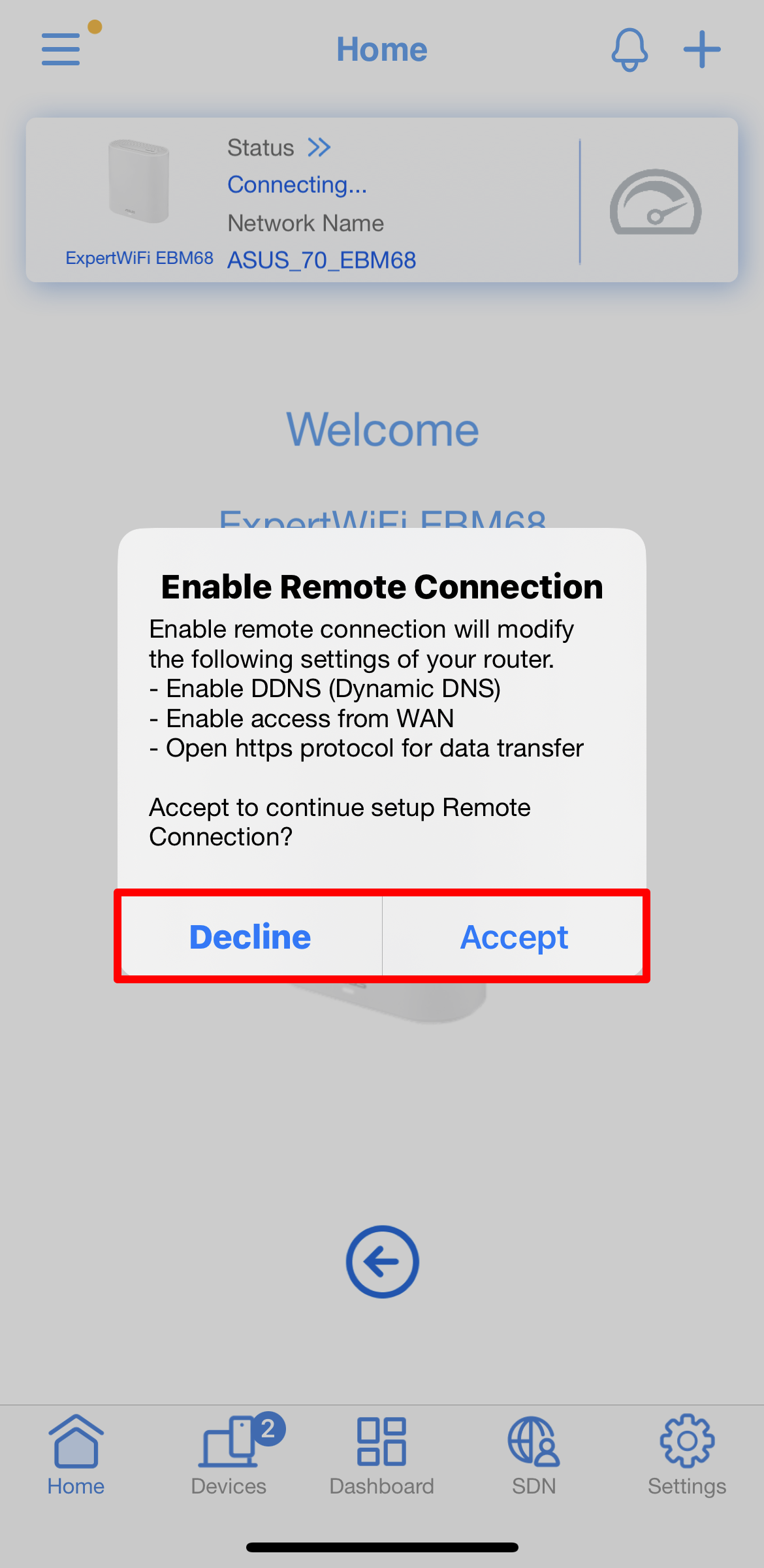
9. 完成设置后,打开主屏幕,将出现远程连接弹窗。根据您的网络情况选择[确定]接受或[取消]拒绝。
注意:
- 如果您想从外部环境访问,请选择[确定]。
- 如果主屏幕和弹窗未显示,请在您的设备上选择新的无线网络,然后返回 ASUS ExpertWiFi App。
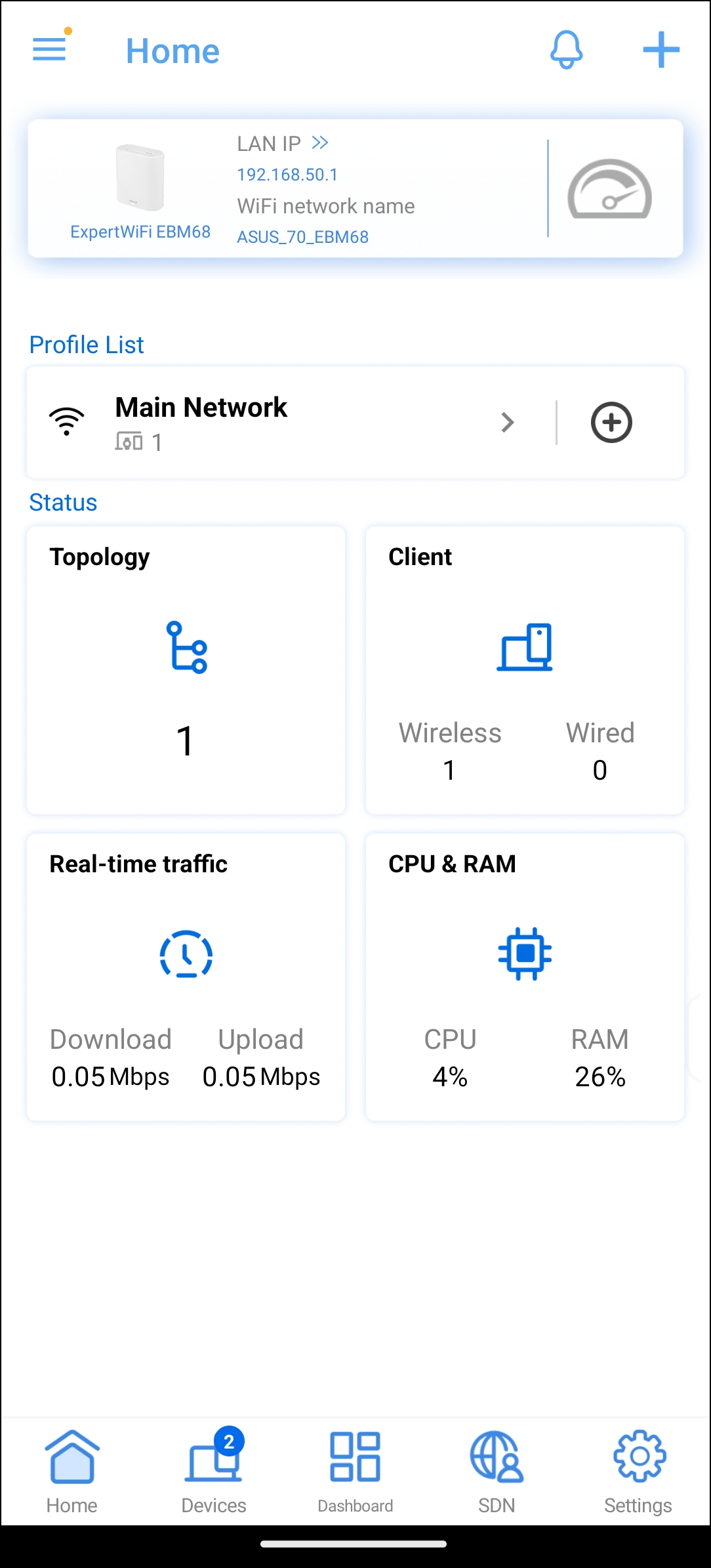
10. 当主屏幕显示时,所有步骤即已完成。
使用 iPhone 的设置过程
在使用 ExpertWiFi App 之前,请先设置 ExpertWiFi 路由器。有关如何设置,请参阅此处。
1.
连接到 ExpertWiFi 路由器的默认网络名称 (SSID)
网络名称 (SSID):ASUS_XX_model
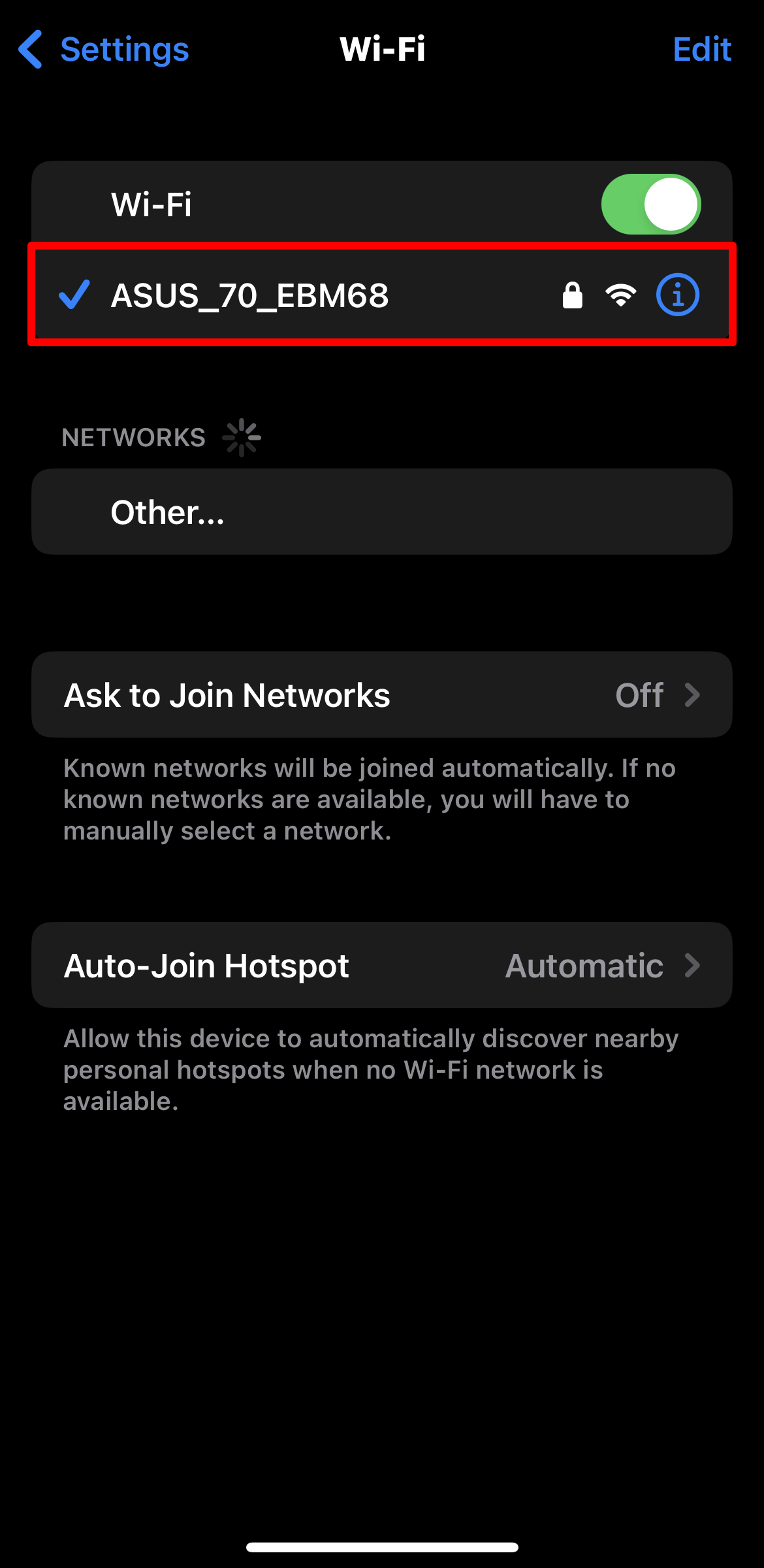
连接到 ExpertWiFi 路由器底部产品标签上显示的 SSID 网络。
注意:不同型号的标签位置会有所不同。
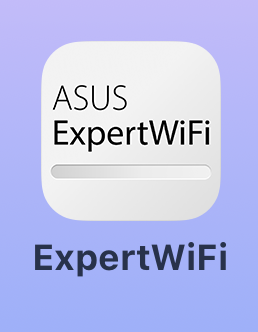
2. 运行 ASUS ExpertWiFi App。
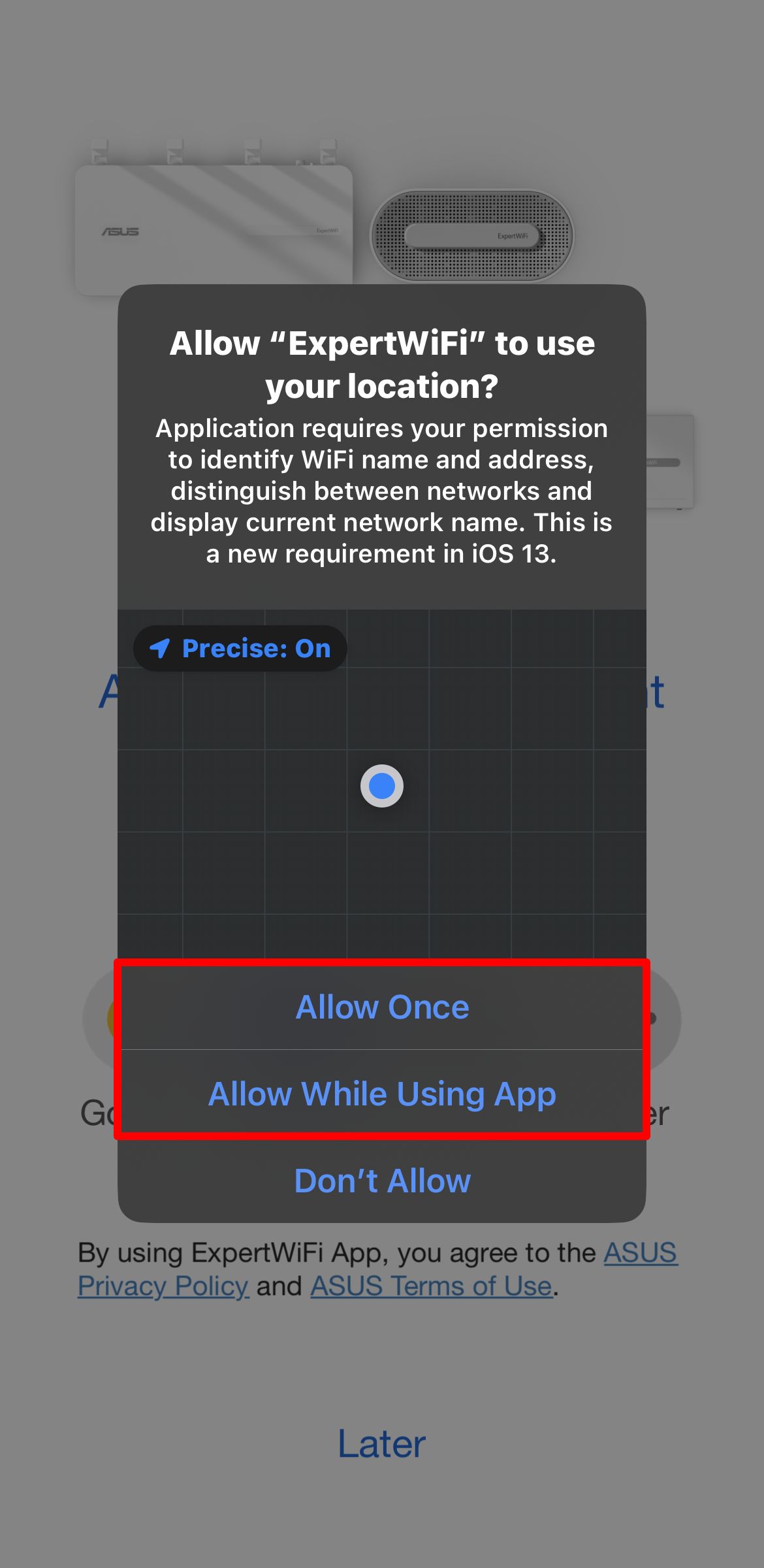
3. 根据您的使用情况选择 [仅允许一次] 或 [使用 App 期间允许]。
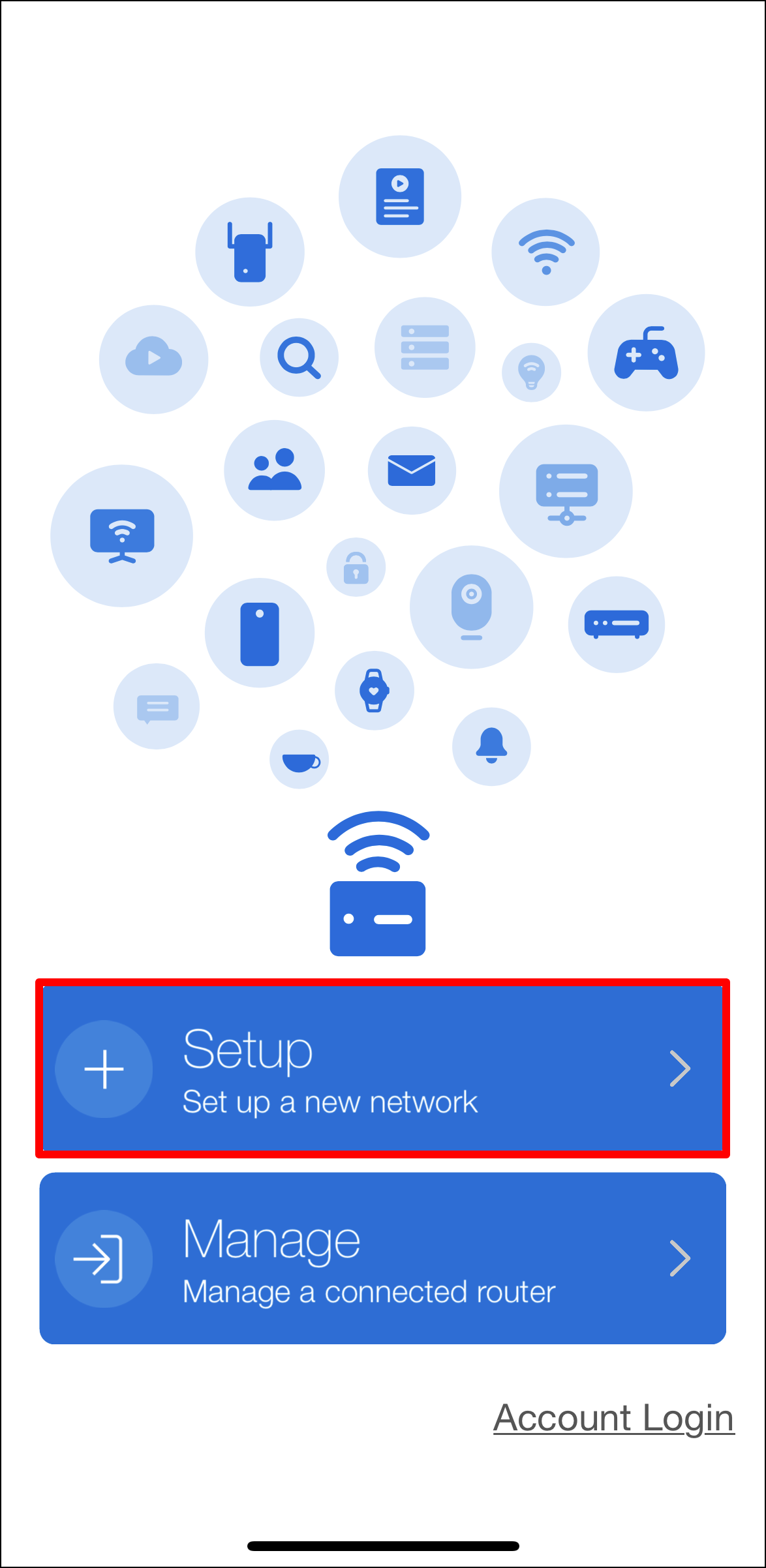
4. 点击 [设置]。
5. 点击 [开始使用]。

6.
根据您的网络环境设置WAN类型。
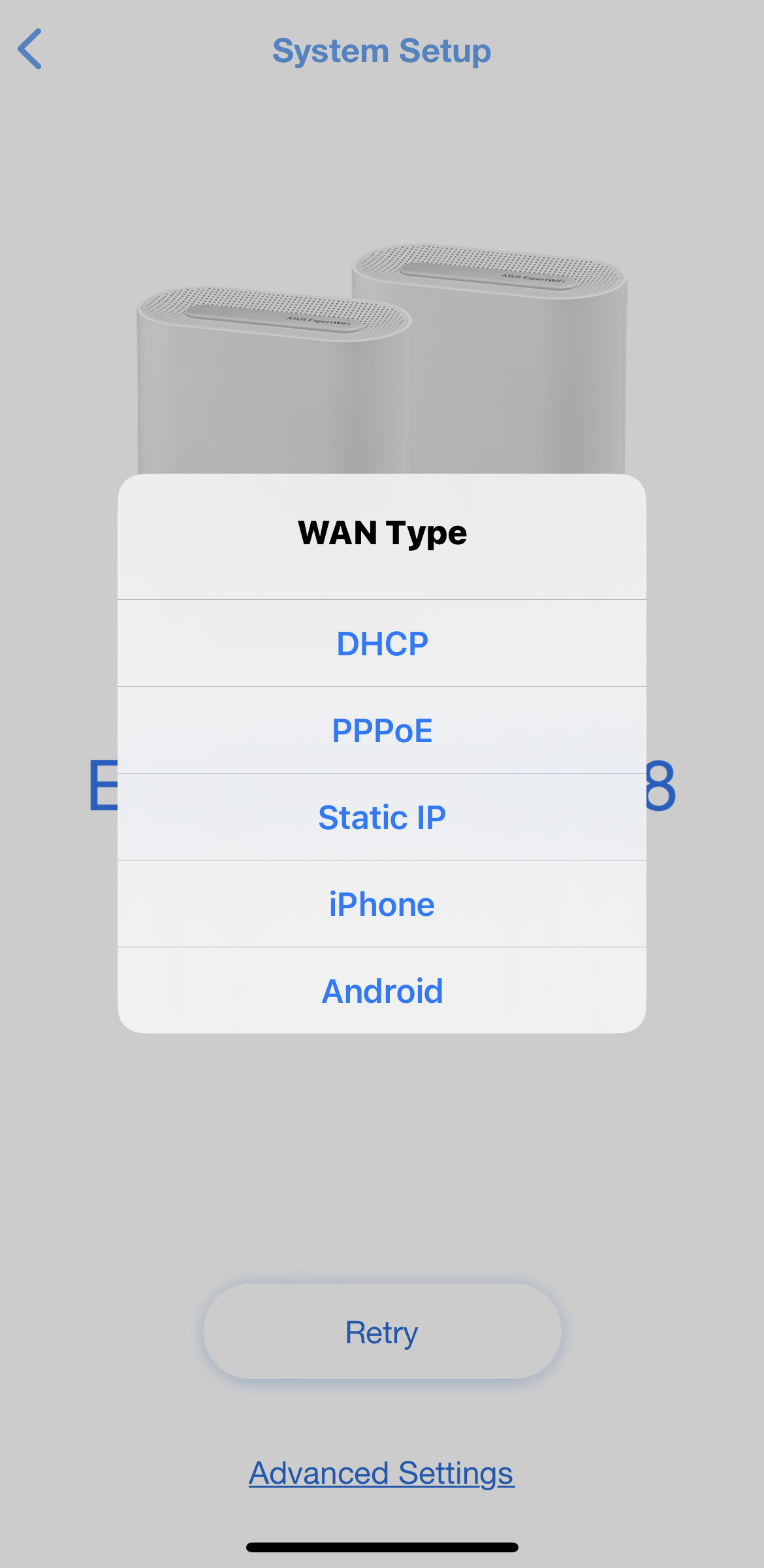
- WAN类型 - DHCP:此处无需填写任何信息,直接跳至下一步。
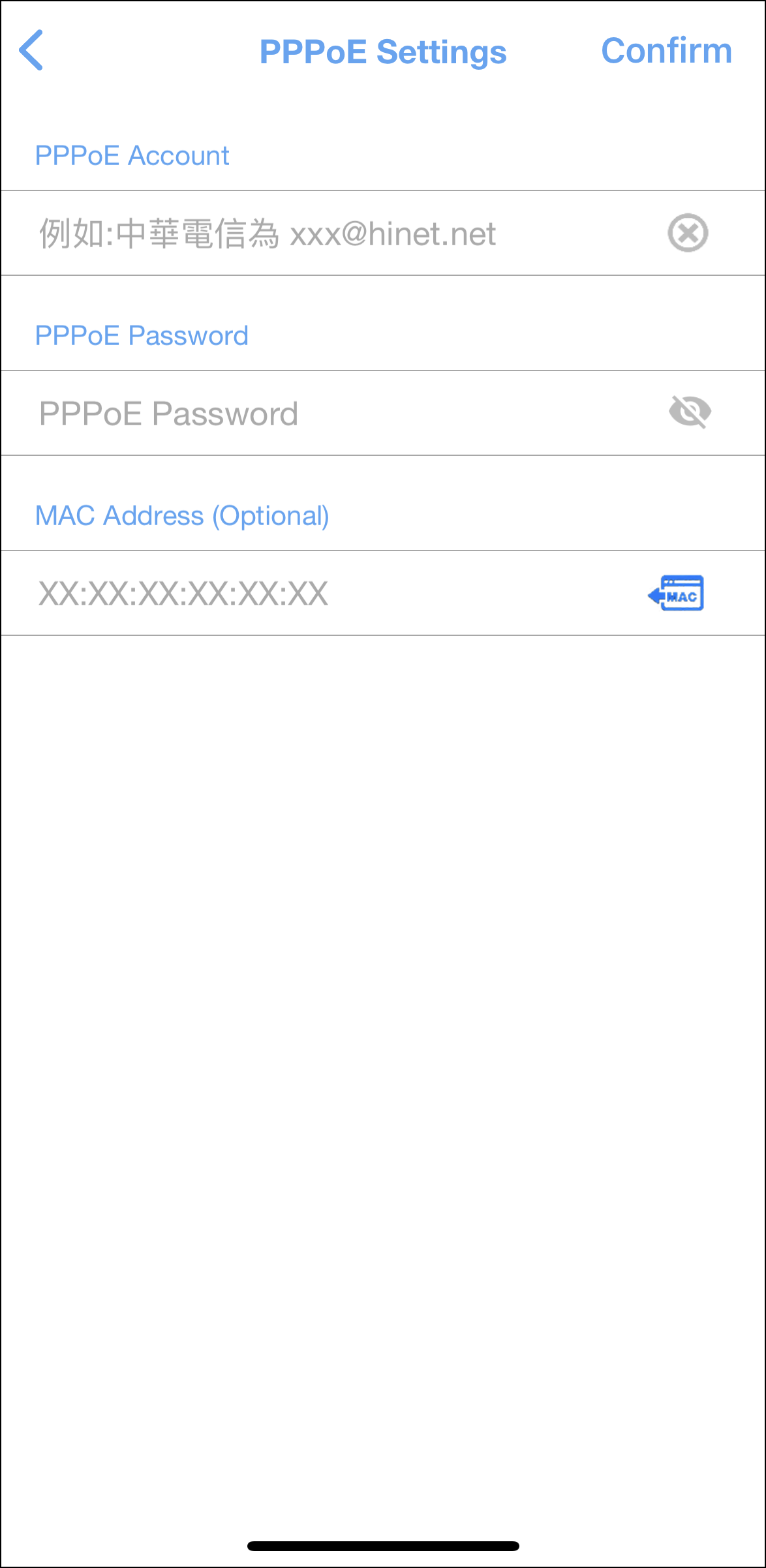
- WAN类型 - PPPoE:输入ISP提供的账号和密码。
注意:如果您不确定账号和密码,建议向您签约的ISP咨询。
- WAN类型 - 静态IP:输入ISP提供的相关信息。

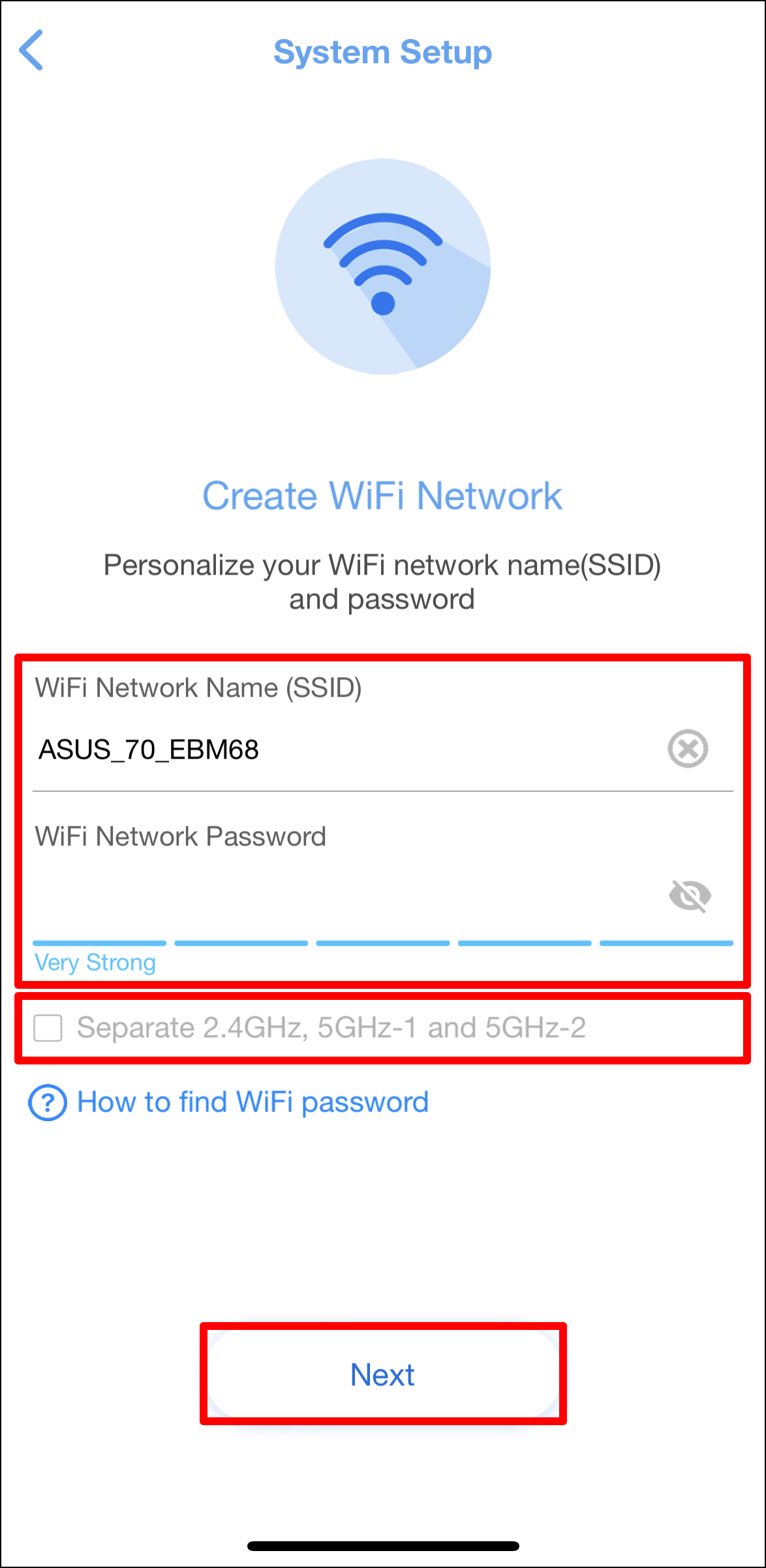
7. 输入网络名称(SSID)和密码,然后点击[下一步]。
注意:如果您想分别设置2.4GHz和5GHz,请勾选各频段的设置复选框。
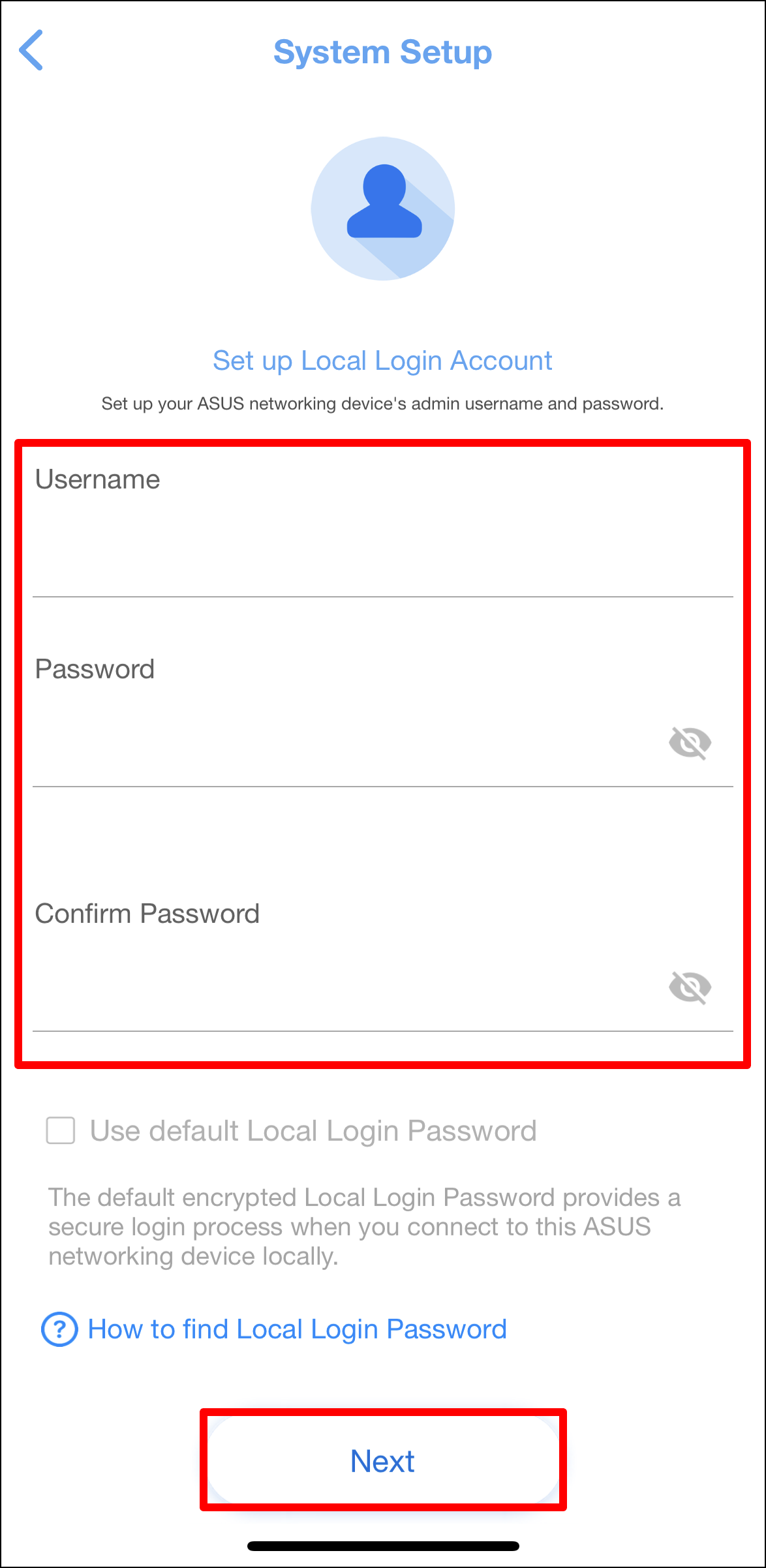
8. 设置您的ExpertWiFi路由器的登录用户名和密码,然后点击[下一步]。
注意:访问 ExpertWiFi 路由器配置页面时需要登录用户名和密码。
9. 完成设置后,打开主屏幕,会出现远程连接弹窗。根据您的网络情况选择[接受]或[拒绝]。
注意:
- 如果您想从外部环境访问,请选择[接受]。
- 如果主屏幕和弹窗未显示,请在您的设备上选择新的无线网络,然后返回 ASUS ExpertWiFi App。
10. 当主屏幕显示时,所有步骤均已完成。

FAQ
1. 如果我无法完成上述步骤并想重置我的 ExpertWiFi 路由器,该怎么办?
请将您的 ExpertWiFi 路由器恢复为出厂默认设置,并通过 QIS 向导从头重新设置 ExpertWiFi 路由器。
如何获取(工具程序 / 固件)?
您可以在华硕下载中心下载最新的驱动程序、软件、固件和用户手册。
如果您需要有关ASUS 下载中心的更多信息,请参阅此链接。
FAQ 摘要
- 分类: 设置向导
- 产品线: 无线路由器
- 适用型号: ASUS ExpertWiFi 系列路由器
- 关联操作: App 安装, 有线连接, 无线连接, WAN 设置, Wi-Fi 设置, 登录账号设置, 远程连接
- 关键术语: ExpertWiFi App, WAN, PPPoE, DHCP, Static IP, SSID, RJ45, AC adapter, DC-IN, QIS
- 问题类型: 设置问题
本摘要由 ASUS FAQ 自动整理,便于搜索引擎与读者快速定位。
---
来源: https://www.asus.com/support/faq/1051008/
|
|
 /1
/1 

 苏公网安备 32050502000499号



 窥视卡
窥视卡 雷达卡
雷达卡


 发表于
发表于  提升卡
提升卡 置顶卡
置顶卡 沉默卡
沉默卡 喧嚣卡
喧嚣卡 变色卡
变色卡 千斤顶
千斤顶 显身卡
显身卡