华硕网络产品技术交流平台

 找回密码
 立即注册

QQ登录

只需一步,快速开始

手机号码,快捷登录

查看: 62|回复: 0

[无线路由器] 如何进入无线路由器控制页面?(Web GUI)

[复制链接]

697

主题

6719

回帖

1万

积分

管理员

正品行货

Rank: 9Rank: 9Rank: 9

积分
19161

RT-AC88URT-AX68URT-BE88U

发表于 3 天前 | 显示全部楼层 |阅读模式
相关主题


注意:若您是第一次登录网页控制页面(Web GUI),开启网页浏览器后,您将自动进入QIS网络设置向导 (Quick Internet Setup)页面

QIS网络设置向导设置说明请参考[无线路由器] 新路由器如何设置上网?(通过浏览器),或参考以下视频。

本文介绍使用网页(Web GUI)连接到华硕路由器的设置方式

A1. 通过无线使用网页设置华硕路由器

1. 将华硕路由器接上电源并开机

2. 请将您的无线(WiFi)上网设备(如电脑)连接至华硕路由器默认的网络名称 (SSID), 默认网络名称 (SSID)在华硕路由器机身标签上 。

注意: 不同型号的标签位置会不一样

范例(1). 2.4G的网络名称(SSID)是"ASUS" , 5G的网络名称(SSID)是"ASUS_5G",您可以在华硕路由器机身的贴纸上找到。

范例(2). Wi-Fi 名称 (SSID):ASUS_XX,[XX] 代表 2.4GHz MAC 地址的最后两位,您可以在华硕路由器机身的贴纸上找到。

范例(3). 默认SSID(Default SSID):ASUS_XX_XT9,[XX] 代表MAC 地址的最后两位,"XT9"是华硕路由器型号,您可以在华硕路由器机身的贴纸上找到。

A2. 通过有线使用网页设置华硕路由器

1. 将华硕路由器接上电源开机

2. 用网线(RJ45)连接电脑的网口及华硕路由器的LAN口

A3. 常见问题

A4. 若是使用手机APP无线连接华硕路由器进行设置,请参考:

[无线路由器] 新路由器如何设置上网?(通过华硕路由器APP)

[无线路由器] 如何在华硕路由器APP中管理多个华硕路由器?

A5. 若您是使用 MyASUS 登录并管理路由器,请参考:华硕管家MyASUS - 我的华硕设备

请按以下步骤登录网页管理页面:

步骤1. 在登录管理页面前,请先确认您的华硕路由器已经开好机,电源指示灯有亮起并且指示灯正常。请将您的设备(电脑、手机等)通过有线或无线连接华硕路由器网络。

步骤2. 开启浏览器,输入华硕路由器IP地址(如: http://192.168.50.1 )或路由器网址http://www.asusrouter.com进入华硕路由器登录页面。


注意:

1)支持的网页浏览器类型有Microsoft Edge、Firefox、Apple Safari、Google Chrome 。

2)如果您忘记了华硕路由器 IP 地址,请使用Asus Device Discovery应用程序查找华硕路由器 IP地址。更多内容请参考:[无线路由器] 如何使用ASUS Device Discovery找到华硕路由器的IP地址

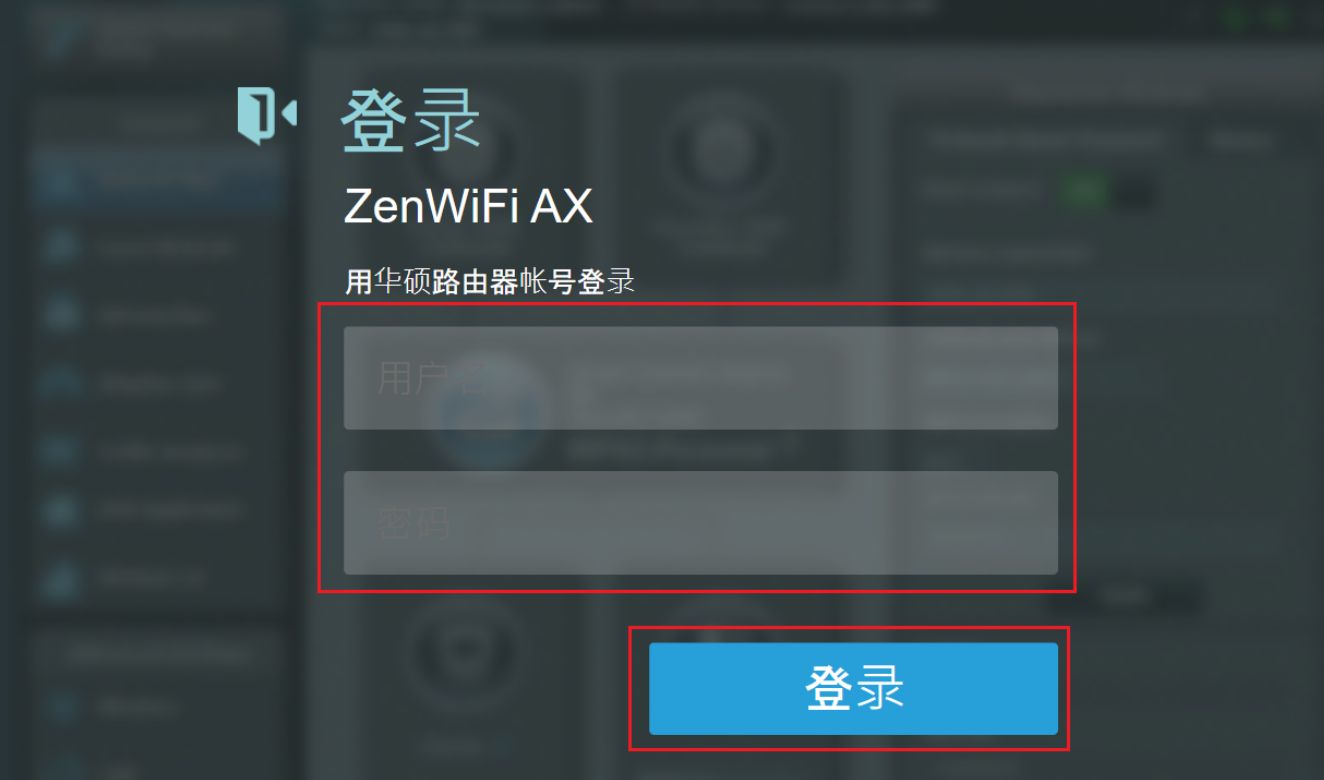
步骤3. 输入您的华硕路由器账号和密码后,点击[登录]。

若您是第一次登录华硕路由器或是已将华硕路由器恢复为原厂默认状态,需要先设置登录路由器的账号和密码


  • 建议设置长且复杂的密码,设置长度超过10位以上且包含英文大小写、数字、特殊符号的密码可以大幅加强设备的安全性。不要使用容易被破解连续英文或数字,例如 1111111111, 1234567890, abcdefghij, qwertyuiop。


请注意:


  • 1)此处的华硕路由器账号密码,是用来登录华硕路由器控制页面的账号密码,不是无线(WiFi)连接华硕路由器的网络名称(SSID)和密码,也不是网络运营商(ISP)提供的账号密码。
  • 2)若是使用路由器默认的账号和密码
    (1) 有部份型号默认帐号和密码在路由器的标签上,您可以在路由器后侧或底部的贴纸上找到,默认的账号和密码为[admin]。
    (2) 有部份型号默认帐号和密码在路由器的标签上,您可以在路由器后侧或底部的贴纸上找到,默认的账号和密码以标签显示的为主,如下图。
    (不同型号的标签位置会不一样)


  • 3)若您忘记您设置的账号密码,需要将华硕路由器恢复为原厂默认状态后再重新设置密码。
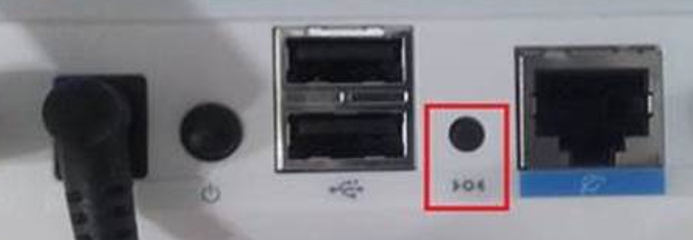
    恢复为原厂默认值方式:按下路由器背面的重置按钮5秒以上,当电源指示灯闪烁时放开,等待约2~3分钟将恢复为原厂默认。
    不同产品型号的重置(RESET)按钮位置可能会有些微差异, 若有疑问请参阅用户使用手册确认


    关于如何将华硕路由器恢复为原厂默认状态更多说明,请参考:[无线路由器]如何将华硕路由器恢复原厂设置?


步骤4. 进入网页控制页面(Web GUI)后,可以开始对华硕路由器进行各项设置

注意:部份功能会因固件(firmware)版本不同或型号不同而有所差异


常见问题

Q1. 如果您使用电脑登录华硕路由器的控制页面(Web GUI),在未登出路由器就关闭电脑或关闭浏览器时,使用B电脑登录同一台路由器的Web GUI 会无法登录?

A1. 当您的设备(如电脑)由内网登录路由器的控制页面(Web GUI),在未登出路由器就关闭电脑或关闭浏览器,需在三分钟才能从另一台电脑重新登录路由器。

其他登录路由器的相关说明,请参考:

[无线路由器] 如何在华硕路由器APP中管理多个华硕路由器?

[无线路由器] 如何允许从互联网(外网)进入华硕路由器控制页面?

如何获取(Utility / Firmware)?

您可在华硕下载中心取得最新的软件、手册、驱动程序和固件。

如果您需要有关华硕下载中心的更多信息,请参考此链接
---
来源: https://www.asus.com.cn/support/faq/1005263/

微信扫一扫,阅读更方便^_^

您需要登录后才可以回帖 登录 | 立即注册

本版积分规则

关闭

站长推荐上一条 /1 下一条

快速回复 返回列表 搜索 官方QQ群
×

秒后自动关闭

小黑屋|手机版|Archiver|华硕网络产品技术交流平台 ( 苏ICP备16010857号-1 )苏公网安备 32050502000499号

GMT+8, 2026-8-22 06:46 , Processed in 0.197561 second(s), 33 queries , Gzip On.

Powered by Discuz! X3.4

© 2001-2023 Discuz! Team.

快速回复 返回顶部 返回列表