|
|
相关主题
您可以通过有线或无线来设置您的无线路由器
本文介绍使用手机APP无线连接到华硕路由器的设置方式
若您是要通过浏览器进入路由器控制网页进行设置的方式,请参考[Wireless] 新路由器如何设置上网?(通过浏览器)
什么是华硕路由器APP ?
华硕路由器应用程序会自动扫描邻近的华硕路由器。 只要开启路由器,启动应用程序,再轻触几下,即可享有快速又安全的 Wi-Fi,省略复杂的设定程序!
如果您需要有关华硕路由器应用的更多信息,请参考: https://www.asus.com.cn/ASUS-Router-App/
华硕路由器App支持下列路由型号
- 所有灵耀系列
- 所有802.11ax 系列
- 所有ROG Rapture 系列
- 所有TUF Gaming 系列
- 特定的 DSL 路由器(请参考下方不支持清单)
- Lyra/Lyra mini/Lyra Trio/Lyra Voice(需要更新至 3.0.0.4.384 及以上固件版本)
- 4G-AC53U,4G-AC68U
- Blue Cave
- RT-AC1200,RT-AC1200G/HP/G+/ E/ GU,RT-AC1300UHP/ G+,RT-AC1750,RT-AC1750 B1,RT-AC1900,RT-AC1900P/U
- RT-AC2200,RT-AC2400,RT-AC2600,RT-AC2900
- RT-AC3100,RT-AC3200
- RT-AC51U/ U+,RT-AC52U B1,RT-AC53,RT-AC5300,RT-AC55U,RT-AC55UHP,RT-AC56U/R/S,RT-AC57U,RT-AC58U
- RT-AC65P,RT-AC65U,RT-AC66U B1,RT-AC66U/R/W,RT-AC66U+,RT-AC68U/R/P/W/UF
- RT-AC85P,RT-AC85U,RT-AC86U,RT-AC87U/R,RT-AC88U
- RT-ACRH13,RT-ACRH17
- RT-N12+ B1,RT-N12D1,RT-N12E B1/C1,RT-N12HP B1,RT-N12VP B1
- RT-N14UHP
- RT-N18U
- RT-N19
- RT-N66U/R/W/C1
华硕路由器App支持特定的DSL路由器
仅支持路由器登录及部分管理功能。(不包含QIS快速设置功能)
- DSL-AX5400, DSL-AX82U
- DSL-AC68U, DSL-AC68R
- DSL-AC52U, DSL-AC55U, DSL-AC56U, DSL-AC51
- DSL-AC750
- DSL-N17U
- DSL-N16, DSL-N16P, DSL-N16U
- DSL-N14U, DSL-N14U_B1
- DSL-N55U_C1, DSL-N55U_D1
- DSL-N12U_C1, DSL-N12U_D1, DSL-N12E_C1
- DSL-N10_C1
- DSL-N66U
华硕路由器App不支持以下型号
- 所有Cable modem机型。
- DSL-AC88U, DSL-AC88U-B, DSL-AC3100, DSL-AC87VG, DSL-AC68VG, DSL-N55U_A1, DSL-N55U_B1, DSL-N10_B1, DSL_N12U_B1, DSL-N10S_B, DSL-N10S
在开始设置前请先确认以下2项
1. 确认路由器的连接是否正确
在开始使用华硕路由器APP之前,首先需要先连接两条线到路由器
注意: 不同型号的WAN/LAN/电源位置会不一样,请到华硕下载中心下载产品使用手册确认产品规格
- 将您的网络运营商 (ISP) 提供的网线从光猫(调制解调器)连接到路由器的WAN接口,WAN接口上方有个地球标志 (WAN接口为蓝色)
- 将路由器接上电源线。DCIN 端口旁边有注明”DCIN”,(参照图片中绿框处)
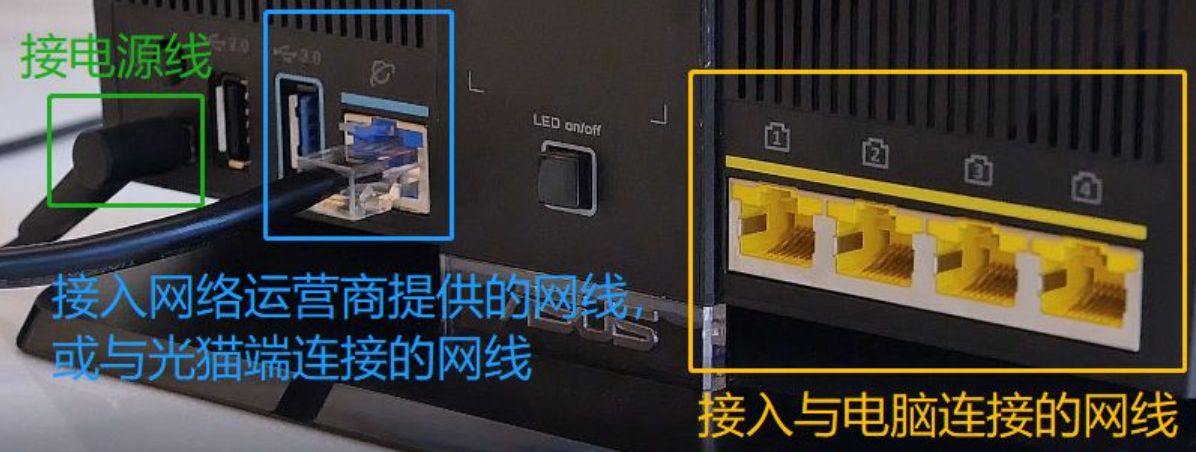
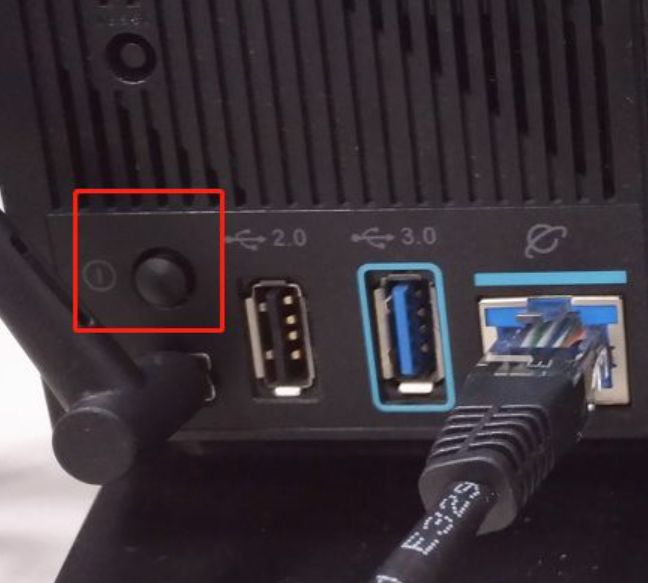
当所有的线都连接完成后,请按下路由器背后的电源键 (参照图片中红框处),将路由器开机。
2. 安装华硕路由器APP
请扫描下方二维码安装华硕路由器APP
注意:安卓客户端请使用微信以外的浏览器扫码安装
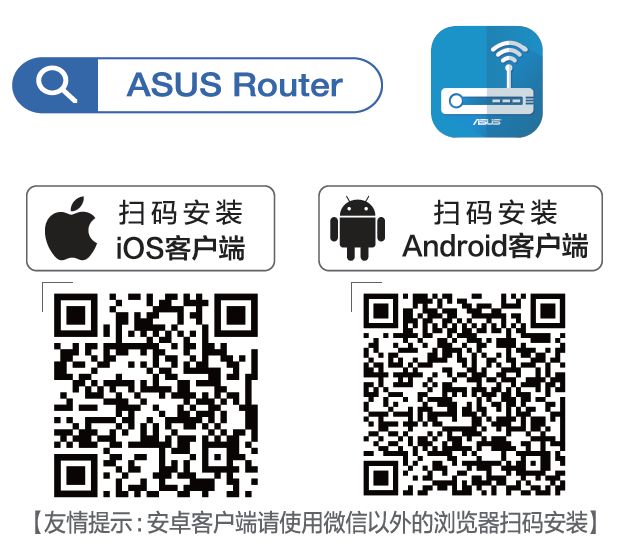
* 仅支持iOS 11.0 或 以上版本 (适用于iPhone,iPad及iPod touch)
* Android 最低版本需求: 5.0 或 以上版本
华硕路由器App设置路由器连上网络
您可以通过华硕路由器App在手机设置华硕路由器
设置华硕路由器APP的步骤
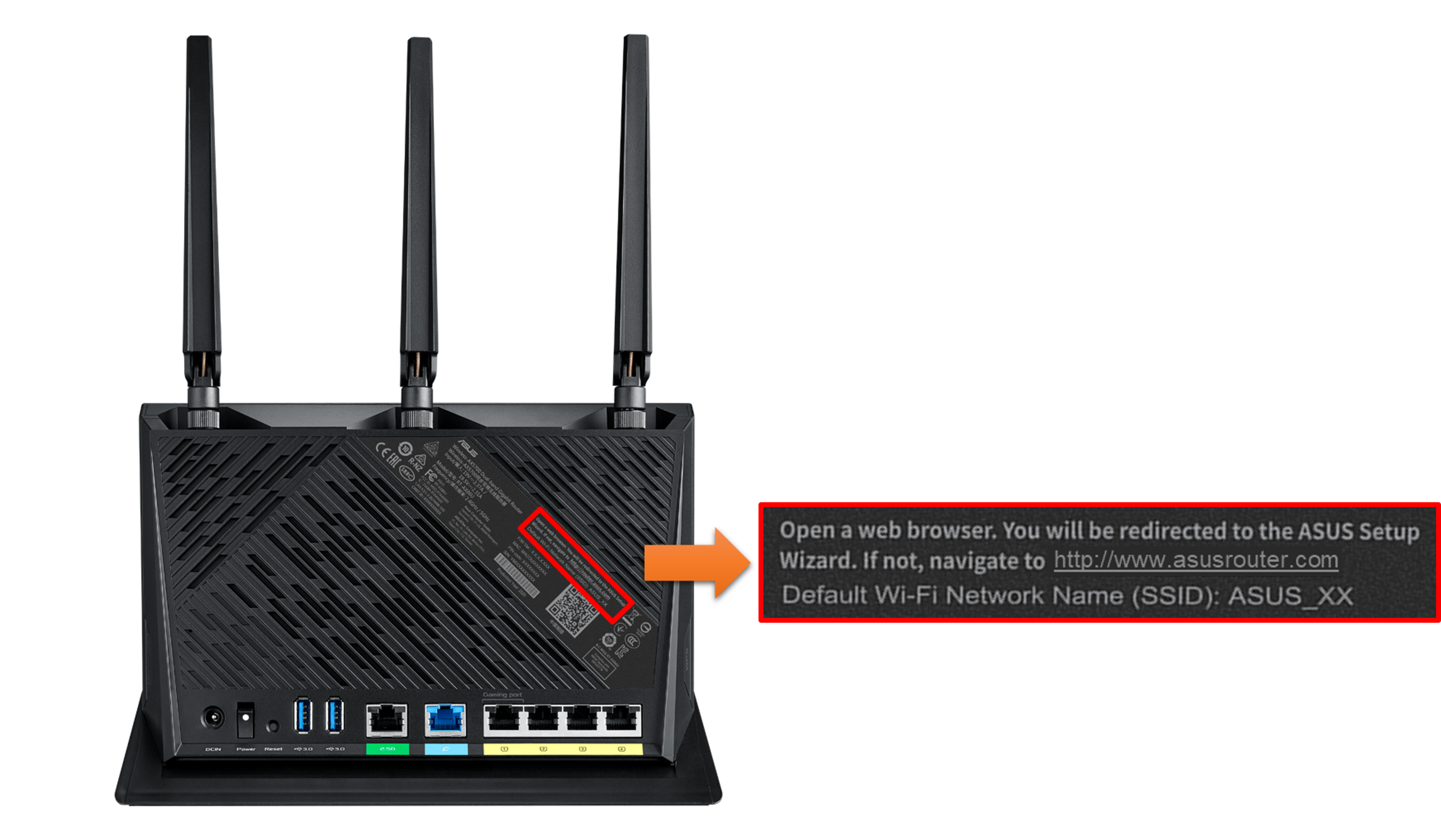
步骤1. 将您的手机连接到路由器默认的无线网络名称(SSID)
网络名称(SSID):ASUS_XX

- 连接到无线路由器机身贴纸上注明的网络名称(SSID) 。 (如下图红框处)
注意:不同型号的贴纸位置会不一样
举例一:2.4G的网络名称(SSID)是[ASUS],5G的网络名称(SSID)是[ASUS_5G],您可以在路由器机身贴纸上找到。

举例二:Wi-Fi 名称 (SSID):ASUS_XX,XX 代表 2.4GHz MAC 地址的最后两位,您可以在路由器机身贴纸上找到。
步骤2. 打开华硕路由器APP

步骤3. 点击[设置]
步骤4. 请按需求选择要设置的路由器系列,以下以华硕路由器为例。 选择 [华硕无线路由器]开始设置。

步骤5. 点击 [确认] 允许路由器获得位置信息。

步骤6. 点击您要设置的路由器的无线网络名称(SSID)

步骤7. 确认型号无误后,点击 [开始设置]

步骤8. 请根据您的互联网类型设置联机方式。
• 【联机类型- 自动取得 IP (DHCP)】
• 【联机类型- 固定IP地址】请输入网络服务运营商(ISP)所提供的IP地址信息。输入完毕后请点击[下一步]。
• 【联机类型- PPPoE】: 请输入网络服务运营商(ISP)所提供的用户帐户及密码以进行网络连接。输入完毕后请点击[下一步]。
注意: 如果您不清楚帐户及密码信息,建议联系您的网络服务运营商(ISP)。
步骤9. 设置路由器无线网络名称SSID ,点击 下一步
注意:如果您需要分开设置2.4GHz和5GHz网络,请开启 [分开设置WiFi网络] 功能。

若提示设置IoT网络,可按提示设置给物联网设备连接的无线网络账号和密码后点击 [下一步];若暂时不需要设置则可点击[稍后再说]。

步骤10. 请自定义您个人的管理者账号及密码。输入完毕请点击[应用]。
注意: 此为登录路由器控制页面时,需要输入的账号及密码。
建议设置长且复杂的密码,设置长度超过10位以上且包含英文大小写、数字、特殊符号的密码可以大幅加强设备的安全性。不要使用容易被破解连续英文或数字,例如 1111111111, 1234567890, abcdefghij, qwertyuiop。

有部份型号可以选择使用默认账号和密码,您可以在路由器后侧或下方的贴纸上找到,默认的账号和密码以贴纸显示的为主,如下图所示。

步骤11. 当完成以上步骤后,请将您的手机连上您刚刚设置的无线网络名称 (SSID) 接着再重新开启华硕路由器App。
当开启华硕路由器App后会出现[启用远程连接]的视窗,请按您的需求选择[启用]或[跳过]该功能。
注意:
• 如果您想要可以从外部网络连接到华硕路由器App,建议您选择[启用]。
• 如果该视窗没有跳出,请回到手机无线设置选单,尝试重新连接WiFi后再次回到华硕路由器App。

步骤12. 设置完成后将进入华硕路由器APP首页

如何获得(Utility / Firmware)?
您可以在华硕下载中心获得最新的软件、手册、驱动程序和固件。
如果您需要有关华硕下载中心的更多信息,请参考此链接。
---
来源: https://www.asus.com.cn/support/faq/1016107/
|
|
 /1
/1 

 苏公网安备 32050502000499号



 窥视卡
窥视卡 雷达卡
雷达卡


 发表于
发表于  提升卡
提升卡 置顶卡
置顶卡 沉默卡
沉默卡 喧嚣卡
喧嚣卡 变色卡
变色卡 千斤顶
千斤顶 显身卡
显身卡