华硕网络产品技术交流平台

 找回密码
 立即注册

QQ登录

只需一步,快速开始

手机号码,快捷登录

查看: 174|回复: 0

[无线路由器] 如何使用QIS网络设置向导设置路由器连线上网

[复制链接]

690

主题

6717

回帖

1万

积分

管理员

正品行货

Rank: 9Rank: 9Rank: 9

积分
19063

RT-AC88URT-AX68URT-BE88U

发表于 2026-7-22 15:08:42 | 显示全部楼层 |阅读模式
FAQ  [无线路由器] 如何使用QIS网络设置向导设置路由器连线上网?(Web GUI)
最近更新 : 2026/03/18 17:46

相关主题   
[无线路由器] 如何导出华硕路由器的设定档?   
[无线路由器] 如何在路由器设置2.5G或10G 为优先连接的WAN接口?   
[无线路由器] 如何在华硕路由器设置互联网连接?(WAN联机类型说明)      

[无线路由器] 如何使用QIS网络设置向导设置路由器连线上网?(Web GUI)   

在开始设置之前,请先确认您的网络运营商(ISP)提供的外部网络连接方式,如果您不确定您的网络连接方式,请联系您的网络运营商(ISP)。

本文介绍使用网页(Web GUI)连接到华硕路由器的设置方式
若您是要用使用手机APP无线连接进行设置,请参考:[无线路由器] 如何使用华硕路由器App设置路由器上网?(QIS快速设置)

A. 您可以通过有线无线来设置您的华硕无线路由器
A1:通过无线方式连接华硕路由器 在进入网页控制页面(Web GUI)开始使用QIS网络设置向导前,首先总共有两条线需要连接到路由器。
注意:不同型号的WAN/LAN/电源位置会不一样,请至华硕下载中心下载产品使用手册确认产品规格。

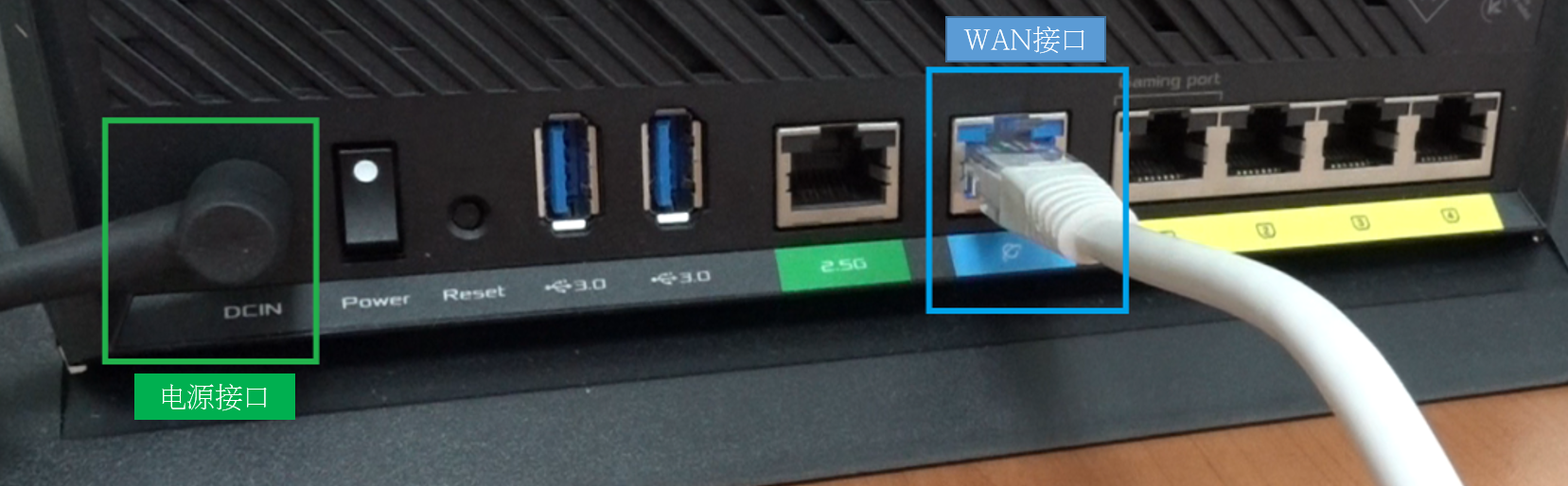
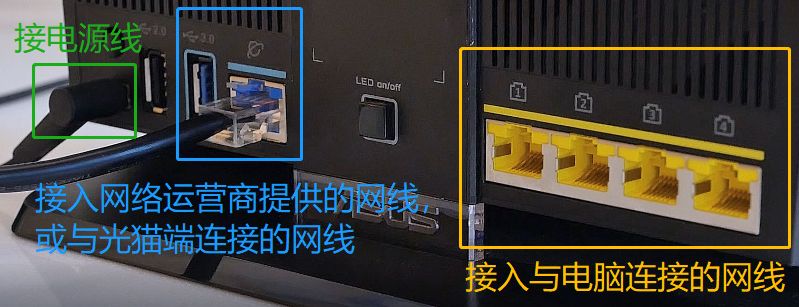
• 将您的网络运营商 (ISP) 提供的网线从光猫/调制解调器连接到路由器的WAN接口,上方有个地球标志 (WAN口为蓝色)
• 将路由器接上电源线,电源接口旁边有标明”DCIN”(参照图片中绿框处)


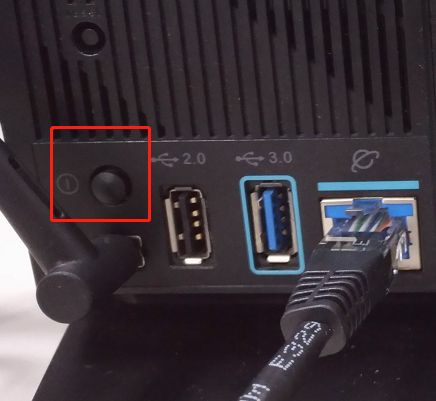
• 当所有的线都连接完成后,请按下路由器背后的电源键 (参照图片中红框处),将路由器开机。


• 请将您的无线上网设备(如电脑)连接至路由器默认网络名称 (SSID)
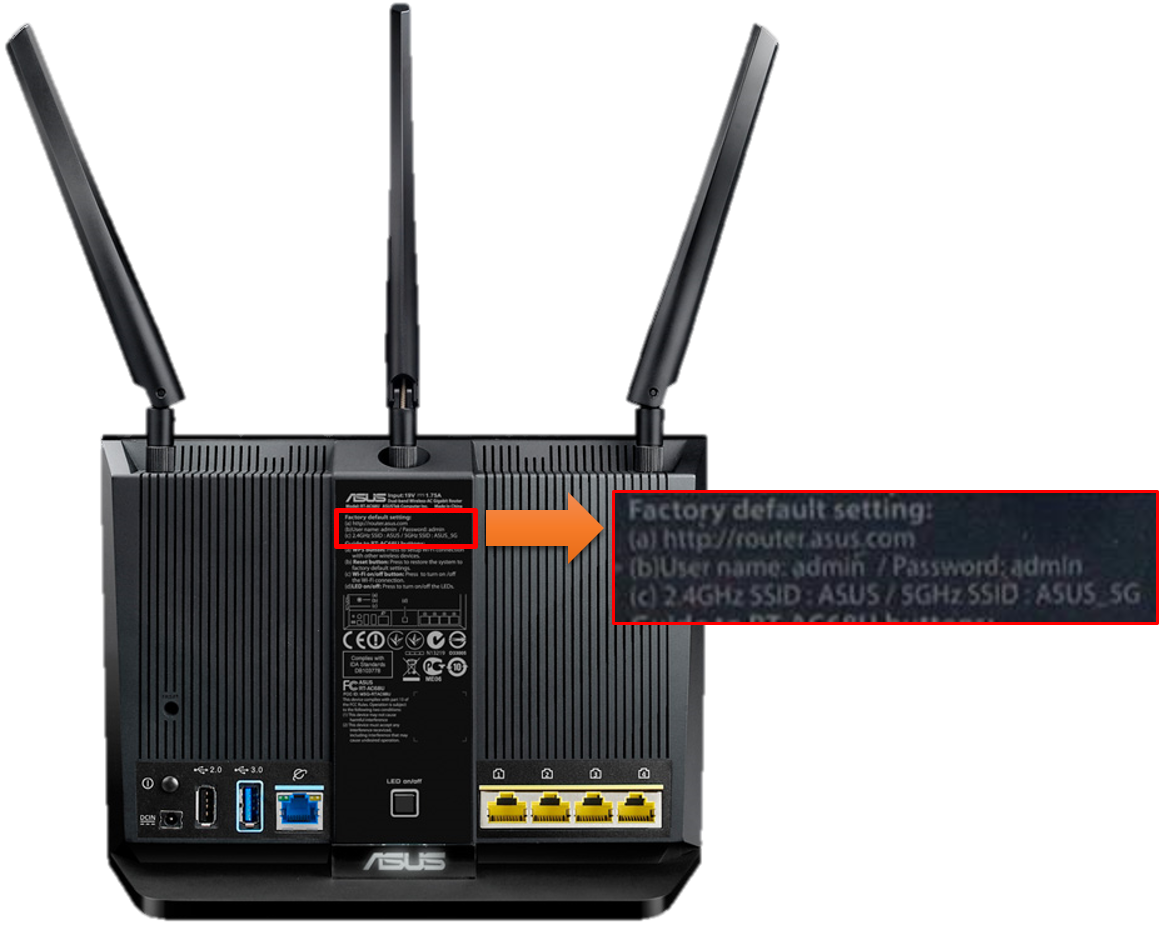
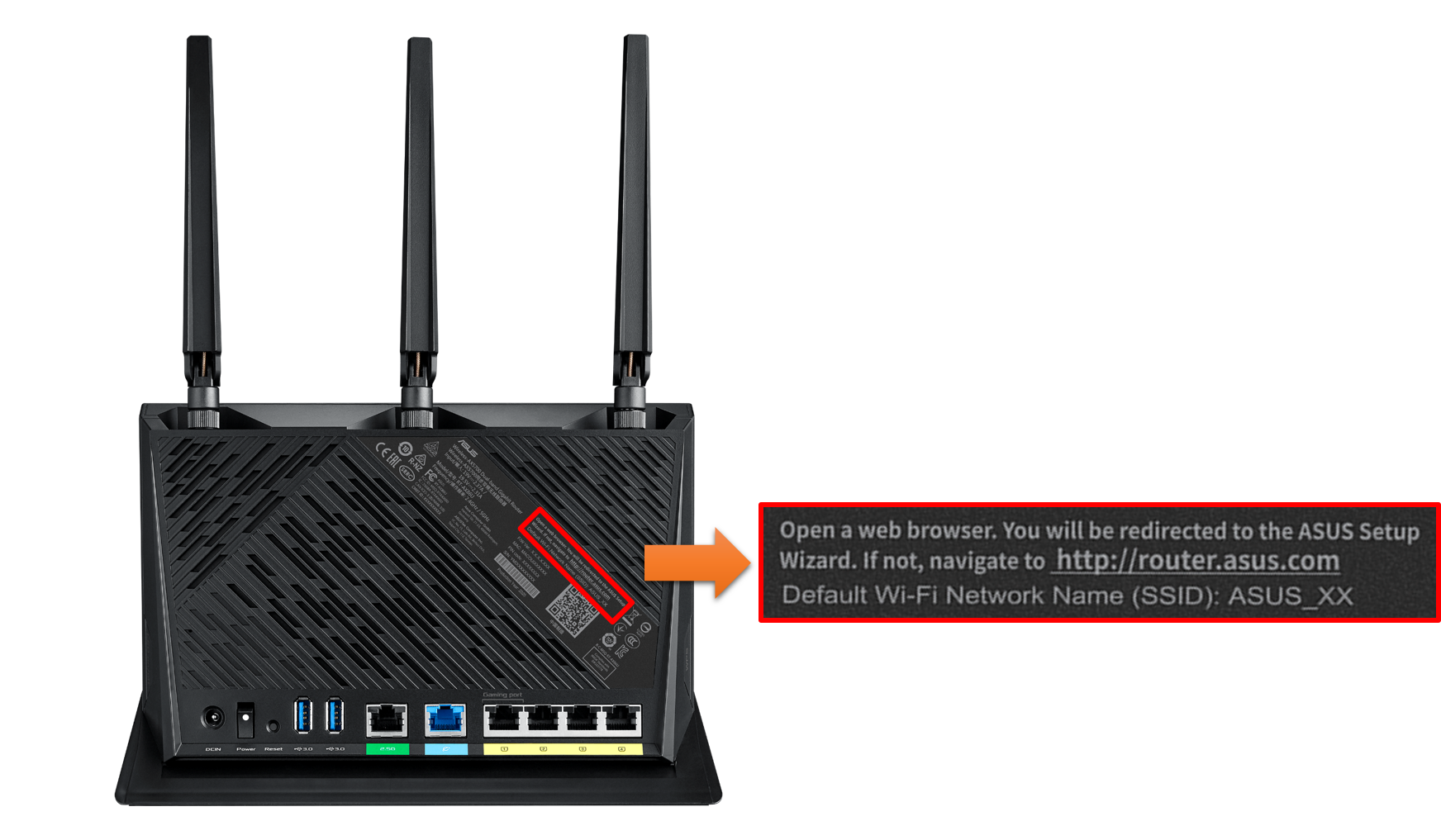
默认网络名称 (SSID)在无线路由器机身贴纸上 。(参照图片中红框处)
注意: 不同型号的贴纸位置会不一样
举例一:2.4GHz的网络名称(SSID)是"ASUS",5GHz的网络名称(SSID)是"ASUS_5G",您可以在路由器后侧的贴纸上找到。


举例二:Wi-Fi 名称 (SSID):ASUS_XX,XX 代表 2.4GHz MAC 地址的最后两位,您可以在路由器机身贴纸上找到。


A2:通过有线方式连接华硕路由器在进入网页控制页面(Web GUI)开始使用QIS网络设置向导前,首先有三条线需要连接。将您的网络服务运营商 (ISP)提供的网线连接到路由器的WAN接口,WAN接口上方有个地球标志 (WAN接口为蓝色)。 如果您的网络服务运营商有提供给您光猫,则需要用网线一端连接光猫的LAN接口,另一端连接路由器的WAN接口。将您电脑上连接的网线与路由器的LAN接口连接,LAN接口上方有1,2,3,4的标记(LAN接口为**)将您的路由器电源接口接上电源线,电源接口旁边有标记 DCIN (参照图片中绿框处)


连接完成后,请按下路由器背后的电源键 (参照图片中红框处),将路由器开机


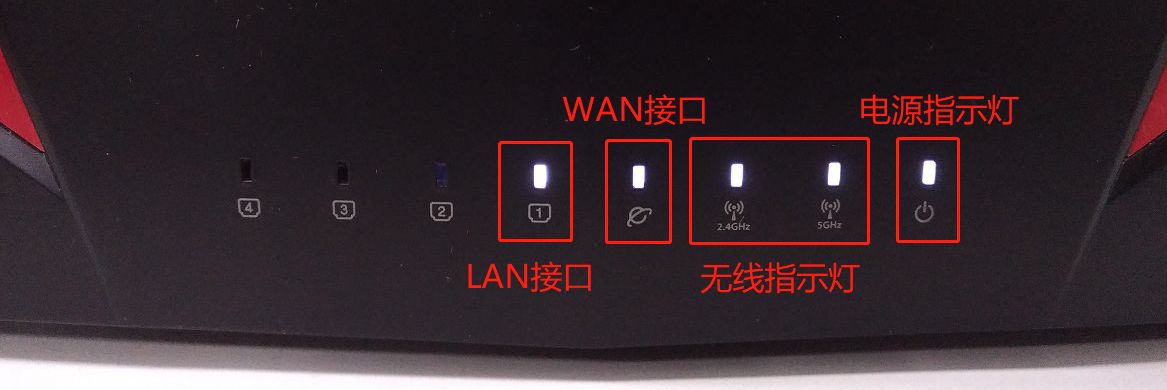
确定路由器正面的电源LED指示灯常亮, WIFI 2.4G/5G LED指示灯闪烁,表示路由器开机完成。另外您刚才连接WAN接口与LAN接口的两条网线,其对应的LED指示灯也会亮起。(请参考使用手册确认无线路由器的LED指示灯显示说明)


B. 使用QIS网络设置向导网页设置路由器连线上网
步骤1.开启浏览器输入路由器IP或路由器网址 http://www.asusrouter.com 进入路由器控制页面 (Web GUI)

更多内容请参考:[无线路由器] 如何进入无线路由器控制页面?(Web GUI)

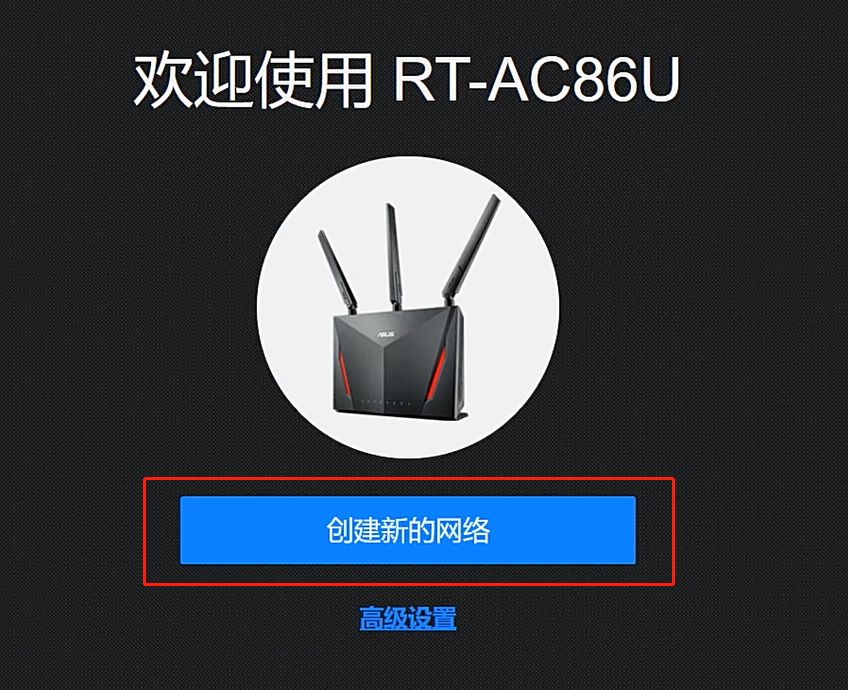
步骤2. 进入路由器网络设置向导,选择 创建新的网络若您要上传之前已保存的路由器配置文件。


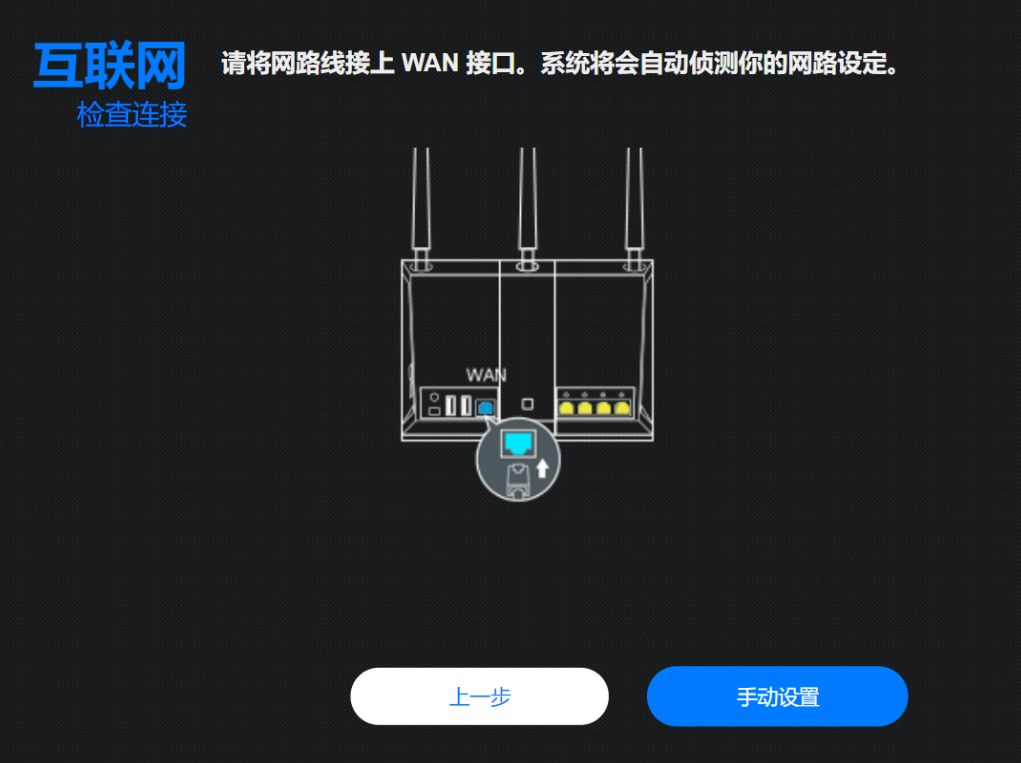
步骤3. 网络设置向导会自动侦测您的网络联机类型,您也可以点击[手动设置]跳过自动侦测进行操作。


步骤4. 请按照自动侦测的结果,进行以下步骤操作:注意:联机类型有三种
(1). 自动获得IP(DHCP):无需输入任何信息,画面会直接跳到步骤5
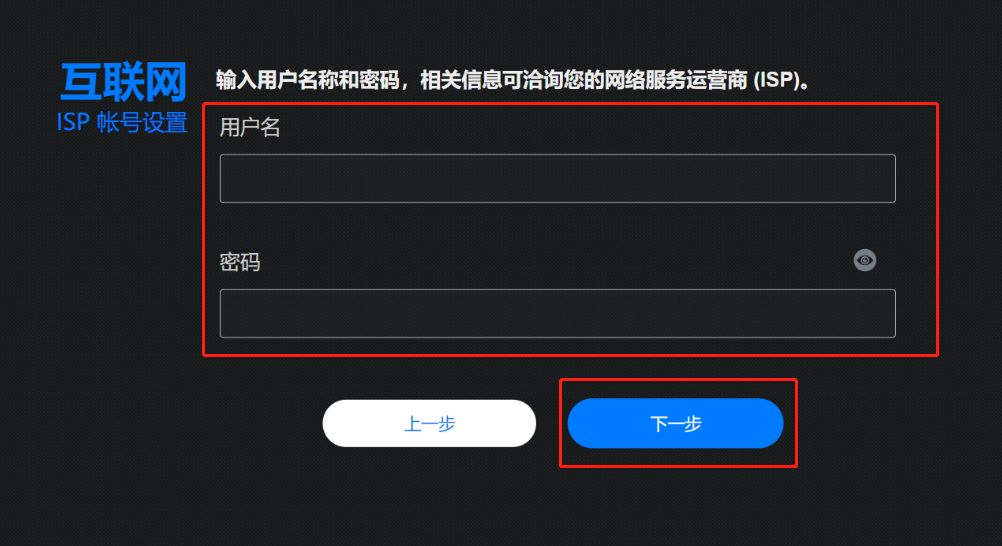
(2). PPPoE:需要输入网络服务运营商 (ISP)提供的账号密码。 注意:相关的账号密码请洽询您的网络服务运营商。如果您不确定您的网络连接方式是否需要账号密码,也请与您的网络服务运营商(ISP)确认。输入完毕,画面会直接跳到步骤5


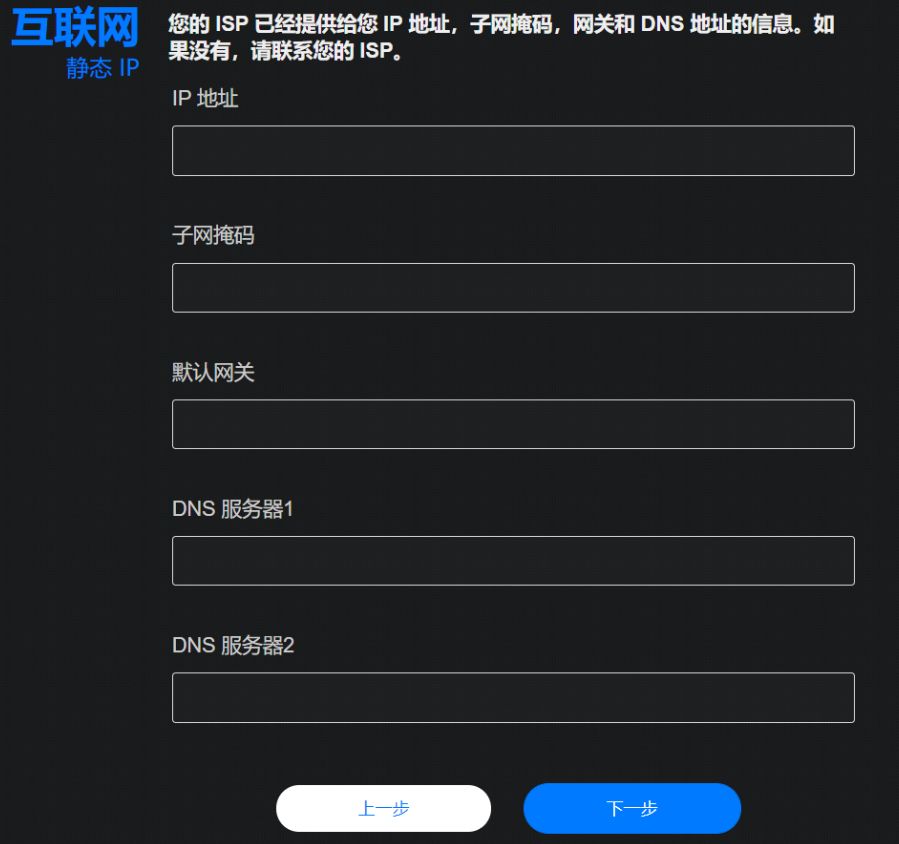
(3). 固定IP (Static IP):请输入以下信息,网络服务运营商(ISP)提供给您的IP地址子网掩码默认网关DNS服务器注意:相关的信息请洽询您的网络服务运营商。如果您不确定的网络联机方式,也请与您的网络服务运营商(ISP)确认。输入完毕,画面会直接跳到步骤5


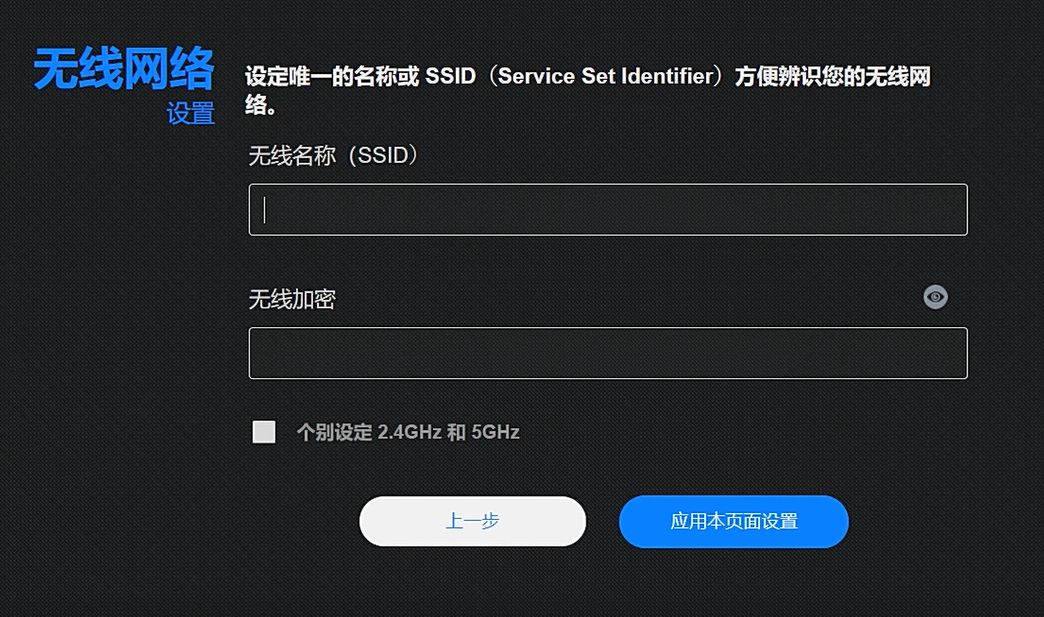
步骤5. 设置无线网络的名称和密码,输入完毕请点击[应用本页面设置]注意:密码需输入至少8位,英文、数字、英数组合都可以。


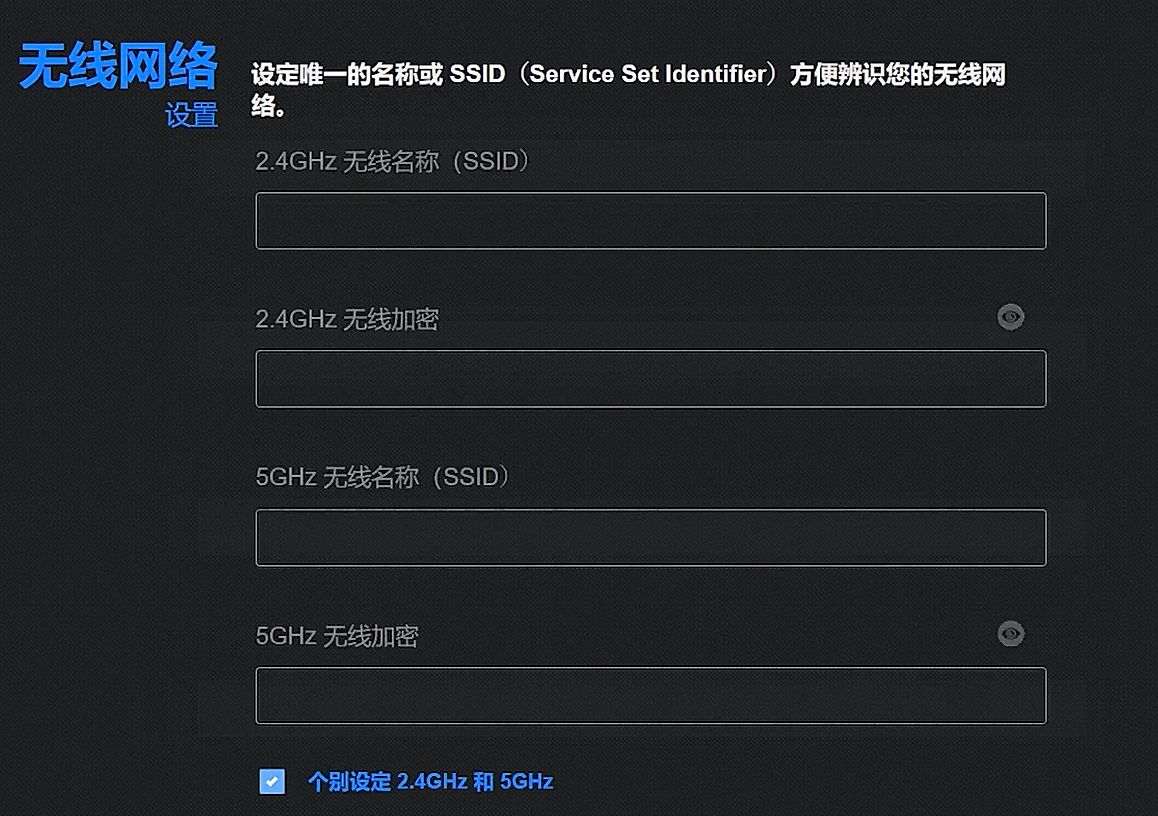
可以勾选 [个别设定2.4GHz和5GHz],分开设置2.4GHz和5GHz网络的名称和密码。输入完毕后,请点击[应用本页面设置]


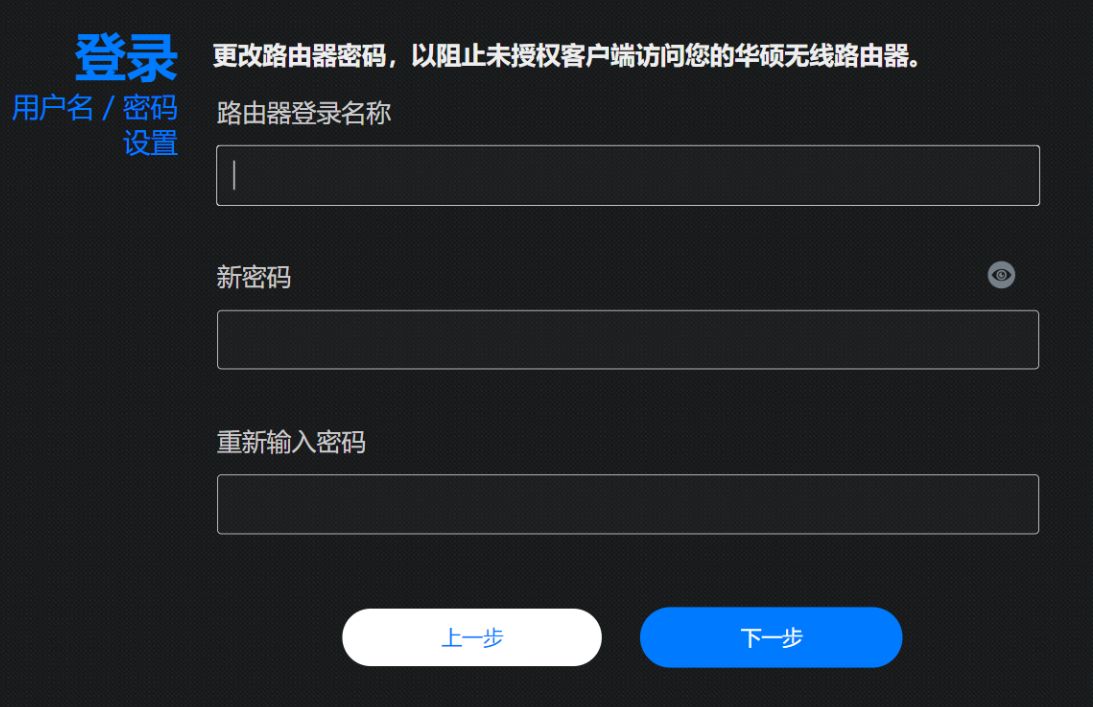
步骤6. 设置登录路由器控制界面的账号和密码,点击 [下一步]。后续进入无线路由器控制界面都需要输入此组账号密码,若您忘记了您设置的账号密码,则需要将路由器重置再重新设置密码。建议设置长且复杂的密码,设置长度超过10位以上且包含英文大小写、数字、特殊符号的密码可以大幅加强设备的安全性。不要使用容易被破解连续英文或数字,例如 1111111111, 1234567890, abcdefghij, qwertyuiop。


有部份型号可以选择使用默认账号和密码,您可以在路由器后侧或下方的贴纸上找到,默认的账号和密码以贴纸显示的为主,如下图所示。


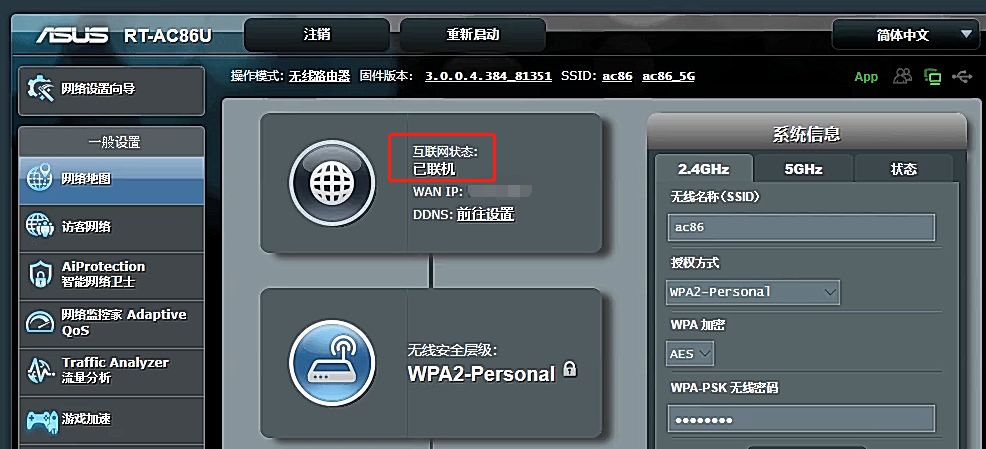
步骤7. 接着即可进入路由器控制界面从互联网状态中看到 [已联机]  表示已完成上网设置。


步骤8.  现在您可以连线上网了。  

常见问题
Q1. 如果我不确定我的联机类型(PPPoE、固定IP、自动获得IP),该怎么办?
A1. 建议您先联系您的网络服务运营商(ISP),确认您的上网联机类型。

Q2. 如何在路由器控制界面找到QIS网络设置向导?
A2. 已经完成QIS网络设置向导的所有步骤后,想要再次执行QIS网络设置向导,您可以登录路由器控制界面后,在左侧栏位找到 [网络设置向导],再次根据提示进行设置。如何进入您的路由器控制界面,请参考:[无线路由器] 如何进入无线路由器控制页面?(Web GUI)


Q3. 如果我忘记了路由器登录的账号密码,又想要重新设置我的路由器,该怎么办?
A3. 重置您的路由器,将路由器恢复为原厂设置,即可再次通过QIS网络设置向导重新设置您的路由器登录账号密码。 关于如何重置路由器,请参考:[无线路由器]如何将华硕路由器恢复原厂设置?

Q4. 是否可以将2.4GHz 和 5GHz 的无线网络名称 (SSID) 与密码设置为相同的?
A4. 可以,但建议您设置为不同的网络名称和密码,方便您管理和辨识来连接使用。关于如何设置您的无线网络名称,及更改无线网络密码,可参考:[无线路由器] 如何在华硕路由器更改无线网络(WiFi/SSID)名称和密码?  

Q5. 若我插上网线后,网络设置向导无法侦测到我的联机类型,怎么办?
A5. 请按以下步骤操作:
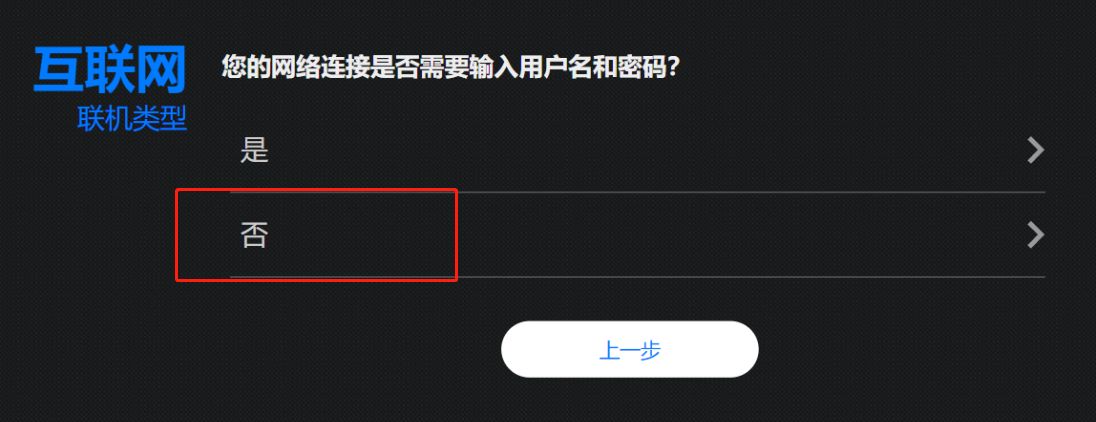
(1)请点击手动设置
  

(2) 网络设置向导QIS会提示网络连接是否需要输入用户名和密码若您的网络连接类型为 PPPoE,则选择 []然后到步骤4若您的网络连接类型为 自动获得IP,则画面会直接跳到步骤5。若您的网络连接类型为 固定IP,点选 [],如下图。
  

(3) 若为固定IP,接着点击 [固定IP] ,输入对应的IP地址、子网掩码、默认网关、DNS服务器,请参考步骤4 接着按照上述步骤8~10,即可顺利完成您的上网设置。 如果还是无法完成您的上网设置,请您先与您的网络服务运营商(ISP)确认您联机类型、用户名和密码是否正确,网络服务运营商(ISP)提供的设备(如:光猫)是否正常工作。也请确认网线是否正常,及网线是否有正确接入。 更多说明,请参考:[故障排查] 通过路由器无法上网  

Q6. 如何在QIS网络设置向导(QIS)上传路由器配置文件?
A6. 进入路由器QIS网络设置向导页面,点击[高级设置] > [上传],选择此路由器配置文件上传后,待路由器重新启动后即完成。 有关路由器配置文件的更多说明,请参考:[无线路由器] 如何导出华硕路由器的设定档?     

来源: https://www.asus.com.cn/support/faq/1044663/


微信扫一扫,阅读更方便^_^

您需要登录后才可以回帖 登录 | 立即注册

本版积分规则

关闭

站长推荐上一条 /1 下一条

快速回复 返回列表 搜索 官方QQ群
×

秒后自动关闭

小黑屋|手机版|Archiver|华硕网络产品技术交流平台 ( 苏ICP备16010857号-1 )苏公网安备 32050502000499号

GMT+8, 2026-8-6 09:59 , Processed in 0.288779 second(s), 33 queries , Gzip On.

Powered by Discuz! X3.4

© 2001-2023 Discuz! Team.

快速回复 返回顶部 返回列表